Mengubah ZIP ke Word: Panduan Lengkap

Mengubah ZIP ke Word: Panduan Lengkap

Memiliki file dalam format ZIP memang praktis untuk penyimpanan dan pengiriman. Namun, terkadang kita perlu mengakses atau mengedit isi file tersebut dalam format yang lebih umum seperti Microsoft Word (.doc atau .docx). Proses ini mungkin terdengar rumit bagi sebagian orang, namun sebenarnya cukup mudah dilakukan dengan beberapa metode yang tersedia. Artikel ini akan membahas secara mendalam bagaimana mengubah file ZIP ke bentuk Word, lengkap dengan penjelasan langkah demi langkah, tips, dan pertimbangan yang perlu Anda ketahui.

Outline Artikel:


<p>Mengubah ZIP ke Word: Panduan Lengkap</p>
<p>” title=”</p>
<p>Mengubah ZIP ke Word: Panduan Lengkap</p>
<p>“></p>
<li>
<p><strong>Pendahuluan:</strong></p>
<ul>
<li>Pentingnya format ZIP dan Word.</li>
<li>Mengapa perlu mengubah ZIP ke Word.</li>
<li>Gambaran umum metode yang akan dibahas.</li>
</ul>
</li>
<li>
<p><strong>Memahami Format File ZIP dan Word:</strong></p>
<ul>
<li>Apa itu file ZIP? (Kompresi, arsip, dll.)</li>
<li>Apa itu file Word (.doc/.docx)? (Dokumen teks, format pengolah kata, dll.)</li>
<li>Perbedaan mendasar antara keduanya.</li>
</ul>
</li>
<li>
<p><strong>Metode 1: Ekstraksi Manual (Paling Umum dan Disarankan)</strong></p>
<ul>
<li><strong>Langkah 1: Mengekstrak File ZIP.</strong>
<ul>
<li>Menggunakan fitur bawaan sistem operasi (Windows, macOS).</li>
<li>Menggunakan aplikasi pihak ketiga (WinRAR, 7-Zip).</li>
<li>Penjelasan rinci untuk setiap platform.</li>
</ul>
</li>
<li><strong>Langkah 2: Membuka File yang Diekstrak dengan Microsoft Word.</strong>
<ul>
<li>Menemukan file yang diekstrak.</li>
<li>Membuka file tersebut menggunakan Microsoft Word.</li>
<li>Menangani jika file bukan dokumen Word.</li>
</ul>
</li>
</ul>
</li>
<li>
<p><strong>Metode 2: Konverter Online (Alternatif Cepat)</strong></p>
<ul>
<li><strong>Kapan Menggunakan Konverter Online?</strong>
<ul>
<li>Keuntungan (cepat, tidak perlu instalasi).</li>
<li>Kekurangan (keamanan data, keterbatasan ukuran file, koneksi internet).</li>
</ul>
</li>
<li><strong>Cara Kerja Konverter Online.</strong>
<ul>
<li>Mencari konverter yang terpercaya.</li>
<li>Mengunggah file ZIP.</li>
<li>Memilih format output (Word).</li>
<li>Mengunduh file hasil konversi.</li>
</ul>
</li>
<li><strong>Contoh Situs Konverter Populer (tanpa promosi langsung).</strong></li>
</ul>
</li>
<li>
<p><strong>Metode 3: Menggunakan Perangkat Lunak Khusus (Jika Diperlukan)</strong></p>
<ul>
<li>Kapan metode ini dibutuhkan? (File ZIP yang kompleks, kebutuhan spesifik).</li>
<li>Penjelasan singkat tentang jenis perangkat lunak yang mungkin ada (meskipun jarang untuk ZIP ke Word secara langsung).</li>
</ul>
</li>
<li>
<p><strong>Tips Penting dan Hal yang Perlu Diperhatikan:</strong></p>
<ul>
<li><strong>Keamanan Data:</strong> Pentingnya berhati-hati saat menggunakan konverter online.</li>
<li><strong>Format File di Dalam ZIP:</strong> Memastikan file di dalam ZIP memang bisa dibuka oleh Word.</li>
<li><strong>Ukuran File:</strong> Batasan ukuran file pada konverter online.</li>
<li><strong>Kualitas Konversi:</strong> Potensi kehilangan format atau tata letak.</li>
<li><strong>Perangkat Lunak yang Terinstal:</strong> Ketersediaan aplikasi ekstraksi dan Word.</li>
<li><strong>Perbedaan Versi Word:</strong> Kompatibilitas antar versi.</li>
</ul>
</li>
<li>
<p><strong>Troubleshooting Umum:</strong></p>
<ul>
<li>File ZIP rusak.</li>
<li>File di dalam ZIP bukan dokumen Word.</li>
<li>Konverter online tidak berfungsi.</li>
<li>Format hasil konversi tidak sesuai harapan.</li>
</ul>
</li>
<li>
<p><strong>Kesimpulan:</strong></p>
<ul>
<li>Rangkuman metode utama.</li>
<li>Rekomendasi metode terbaik.</li>
<li>Pentingnya pemahaman dasar format file.</li>
</ul>
</li>
</ol>
<p><strong>Mengubah ZIP ke Word: Panduan Lengkap</strong></p>
<p>Dalam era digital yang serba cepat, pengelolaan file menjadi salah satu aspek penting dalam produktivitas sehari-hari. Dua format file yang sangat umum kita temui adalah ZIP dan Microsoft Word (.doc/.docx). File ZIP seringkali digunakan untuk mengompresi satu atau lebih file menjadi satu arsip tunggal, memudahkan penyimpanan dan pengiriman data. Sementara itu, file Word adalah format standar untuk dokumen teks yang dapat diedit, dibaca, dan dibagikan dalam berbagai keperluan, mulai dari pekerjaan, pendidikan, hingga keperluan pribadi.</p>
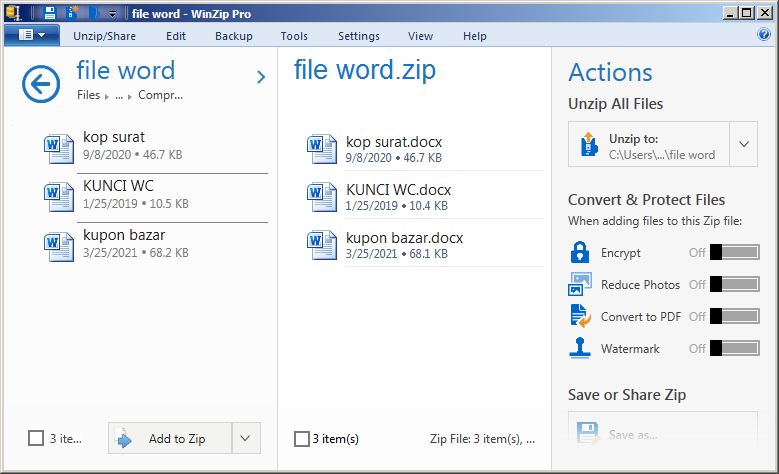
<p>Terkadang, kita dihadapkan pada situasi di mana kita menerima atau menemukan file dalam format ZIP, namun isi di dalamnya ternyata adalah dokumen yang seharusnya dapat dibuka dan diedit menggunakan Microsoft Word. Dalam kasus seperti ini, langkah pertama yang perlu dilakukan adalah mengubah atau lebih tepatnya, mengekstrak file ZIP tersebut agar isi di dalamnya dapat diakses dalam format aslinya, lalu membukanya dengan aplikasi pengolah kata seperti Microsoft Word. Artikel ini akan mengupas tuntas berbagai cara untuk melakukan konversi atau ekstraksi file ZIP ke dalam format yang dapat digunakan oleh Microsoft Word.</p>
<p><strong>Memahami Format File ZIP dan Word</strong></p>
<p>Sebelum melangkah lebih jauh ke cara mengubahnya, mari kita pahami terlebih dahulu karakteristik dari kedua format file ini.</p>
<ul>
<li>
<p><strong>File ZIP:</strong> ZIP adalah format arsip dan kompresi data. File ZIP dibuat dengan tujuan untuk mengurangi ukuran file atau mengelompokkan beberapa file menjadi satu file tunggal. Ini sangat berguna untuk menghemat ruang penyimpanan dan mempercepat proses pengiriman file melalui internet. Ketika Anda memiliki file ZIP, Anda tidak dapat langsung membuka atau mengedit isinya. Anda perlu "mengekstrak" file-file di dalamnya terlebih dahulu.</p>
</li>
<li>
<p><strong>File Word (.doc/.docx):</strong> Format ini adalah standar industri untuk dokumen pengolah kata yang dibuat menggunakan Microsoft Word. File .doc adalah format yang lebih lama, sementara .docx adalah format yang lebih baru dan lebih efisien yang diperkenalkan dengan Microsoft Office 2007. File Word berisi teks, gambar, tabel, dan berbagai elemen pemformatan lainnya.</p>
</li>
</ul>
<p>Perbedaan mendasar antara keduanya adalah bahwa ZIP adalah wadah atau arsip kompresi, sedangkan Word adalah format dokumen yang dapat diedit. Oleh karena itu, proses "mengubah" ZIP ke Word sebenarnya lebih tepat disebut sebagai "mengekstrak" isi dari file ZIP, dan memastikan bahwa isi tersebut adalah file yang dapat dibuka oleh Microsoft Word.</p>
<p><strong>Metode 1: Ekstraksi Manual (Paling Umum dan Disarankan)</strong></p>
<p>Metode ini adalah cara paling dasar, paling aman, dan paling direkomendasikan karena tidak memerlukan aplikasi tambahan atau koneksi internet, serta memberikan kontrol penuh atas prosesnya.</p>
<p><strong>Langkah 1: Mengekstrak File ZIP</strong></p>
<p>Proses ekstraksi file ZIP dapat dilakukan dengan dua cara utama: menggunakan fitur bawaan sistem operasi Anda atau menggunakan aplikasi pihak ketiga.</p>
<ul>
<li>
<p><strong>Menggunakan Fitur Bawaan Sistem Operasi:</strong></p>
<ul>
<li>
<p><strong>Pada Windows:</strong></p>
<ol>
<li>Temukan file ZIP yang ingin Anda ekstrak.</li>
<li>Klik kanan pada file ZIP tersebut.</li>
<li>Pilih opsi "Extract All…" (Ekstrak Semua…).</li>
<li>Jendela baru akan muncul, meminta Anda memilih lokasi tujuan untuk file yang diekstrak. Anda bisa memilih folder yang sudah ada atau membuat folder baru.</li>
<li>Klik "Extract". Windows akan secara otomatis membuat folder baru di lokasi yang Anda pilih dan menempatkan semua file dari arsip ZIP di dalamnya.</li>
</ol>
</li>
<li>
<p><strong>Pada macOS:</strong></p>
<ol>
<li>Temukan file ZIP di Finder.</li>
<li>Klik dua kali pada file ZIP tersebut.</li>
<li>macOS secara otomatis akan mengekstrak isi file ZIP ke dalam sebuah folder baru dengan nama yang sama dengan file ZIP, yang terletak di direktori yang sama.</li>
</ol>
</li>
</ul>
</li>
<li>
<p><strong>Menggunakan Aplikasi Pihak Ketiga (Contoh: WinRAR, 7-Zip):</strong></p>
<p>Jika Anda membutuhkan fitur yang lebih canggih atau sering berurusan dengan berbagai format arsip (seperti RAR, 7z, dll.), Anda bisa menginstal aplikasi seperti WinRAR atau 7-Zip.</p>
<ol>
<li>Unduh dan instal salah satu aplikasi tersebut dari situs resminya.</li>
<li>Temukan file ZIP Anda.</li>
<li>Klik kanan pada file ZIP.</li>
<li>Pilih opsi yang disediakan oleh aplikasi tersebut, misalnya "Extract files…" (Ekstrak file…) atau "Extract Here" (Ekstrak di Sini) dari menu konteks WinRAR atau 7-Zip.</li>
<li>Ikuti petunjuk di layar untuk memilih lokasi tujuan ekstraksi.</li>
</ol>
</li>
</ul>
<p><strong>Langkah 2: Membuka File yang Diekstrak dengan Microsoft Word</strong></p>
<p>Setelah proses ekstraksi selesai, Anda akan memiliki folder yang berisi file-file dari arsip ZIP asli. Sekarang, langkah selanjutnya adalah membuka file yang relevan dengan Microsoft Word.</p>
<ol>
<li>Buka folder tempat Anda mengekstrak file.</li>
<li>Cari file yang memiliki ekstensi <code>.doc</code> atau <code>.docx</code>. Jika Anda tidak melihat ekstensi file, Anda mungkin perlu mengaktifkan tampilan ekstensi file di pengaturan sistem operasi Anda.</li>
<li>Klik dua kali pada file <code>.doc</code> atau <code>.docx</code> tersebut.</li>
<li>Jika Microsoft Word terinstal di komputer Anda, file tersebut akan terbuka secara otomatis di aplikasi Word.</li>
<li>Sekarang Anda dapat membaca, mengedit, dan menyimpan dokumen tersebut seperti biasa.</li>
</ol>
<p><strong>Penting:</strong> Jika file di dalam arsip ZIP bukan dokumen Word (misalnya, file gambar, file teks biasa tanpa format, atau format file lain yang tidak dikenali oleh Word), maka Anda tidak akan bisa membukanya langsung dengan Microsoft Word. Dalam kasus seperti ini, Anda perlu mengonversi format file tersebut ke format Word menggunakan metode lain yang sesuai untuk jenis file tersebut.</p>
<p><strong>Metode 2: Konverter Online (Alternatif Cepat)</strong></p>
<p>Jika Anda membutuhkan solusi yang cepat dan tidak ingin menginstal perangkat lunak tambahan, konverter online bisa menjadi pilihan. Namun, metode ini memiliki beberapa kelebihan dan kekurangan yang perlu dipertimbangkan.</p>
<p><strong>Kapan Menggunakan Konverter Online?</strong></p>
<ul>
<li>
<p><strong>Keuntungan:</strong></p>
<ul>
<li><strong>Cepat dan Mudah:</strong> Hanya perlu mengunggah file, memilih format, dan mengunduh hasilnya.</li>
<li><strong>Tidak Perlu Instalasi:</strong> Anda bisa mengaksesnya dari browser mana saja.</li>
<li><strong>Gratis:</strong> Sebagian besar layanan konverter online gratis untuk penggunaan dasar.</li>
</ul>
</li>
<li>
<p><strong>Kekurangan:</strong></p>
<ul>
<li><strong>Keamanan Data:</strong> Mengunggah file ke server pihak ketiga dapat menimbulkan risiko keamanan, terutama jika file berisi informasi sensitif.</li>
<li><strong>Keterbatasan Ukuran File:</strong> Banyak konverter online memiliki batasan ukuran file yang bisa diunggah.</li>
<li><strong>Membutuhkan Koneksi Internet:</strong> Tanpa koneksi internet yang stabil, metode ini tidak dapat digunakan.</li>
<li><strong>Kualitas Konversi:</strong> Terkadang, format dan tata letak dokumen bisa sedikit berubah setelah konversi.</li>
</ul>
</li>
</ul>
<p><strong>Cara Kerja Konverter Online:</strong></p>
<ol>
<li><strong>Cari Konverter Terpercaya:</strong> Cari di mesin pencari dengan kata kunci seperti "ZIP to DOC converter online" atau "convert ZIP to Word online". Pilih situs yang memiliki reputasi baik dan ulasan positif.</li>
<li><strong>Unggah File ZIP:</strong> Di situs konverter, akan ada tombol untuk mengunggah file Anda. Klik tombol tersebut dan pilih file ZIP dari komputer Anda.</li>
<li><strong>Pilih Format Output:</strong> Pilih "DOC" atau "DOCX" sebagai format output yang diinginkan.</li>
<li><strong>Mulai Konversi:</strong> Klik tombol "Convert" atau "Start". Tunggu proses konversi selesai.</li>
<li><strong>Unduh Hasilnya:</strong> Setelah selesai, Anda akan diberikan tautan untuk mengunduh file hasil konversi.</li>
</ol>
<p><strong>Contoh Situs Konverter Populer:</strong> Ada banyak situs yang menawarkan layanan ini, seperti Zamzar, CloudConvert, atau Convertio. Selalu baca kebijakan privasi situs tersebut sebelum mengunggah file.</p>
<p><strong>Metode 3: Menggunakan Perangkat Lunak Khusus</strong></p>
<p>Meskipun jarang diperlukan secara spesifik untuk konversi ZIP ke Word, ada kemungkinan Anda menemukan perangkat lunak yang lebih canggih untuk manajemen arsip. Namun, perlu ditekankan bahwa sebagian besar skenario dapat diselesaikan dengan ekstraksi manual. Perangkat lunak khusus biasanya lebih berguna jika Anda berurusan dengan format arsip yang sangat spesifik atau memiliki kebutuhan otomatisasi yang kompleks.</p>
<p><strong>Tips Penting dan Hal yang Perlu Diperhatikan</strong></p>
<ul>
<li><strong>Keamanan Data:</strong> Selalu berhati-hati saat menggunakan konverter online. Jika file Anda bersifat rahasia, metode ekstraksi manual adalah pilihan yang jauh lebih aman.</li>
<li><strong>Format File di Dalam ZIP:</strong> Pastikan file yang Anda harapkan di dalam arsip ZIP memang merupakan dokumen yang dapat dibuka oleh Microsoft Word. Jika isinya adalah format lain (misalnya, gambar JPEG, file PDF, atau kode program), maka konversi langsung ke Word tidak akan berhasil.</li>
<li><strong>Ukuran File:</strong> Jika file ZIP Anda sangat besar, konverter online mungkin tidak mampu menanganinya. Ekstraksi manual adalah solusi terbaik dalam kasus ini.</li>
<li><strong>Kualitas Konversi:</strong> Konverter online terkadang dapat mengubah pemformatan, tata letak, atau bahkan menghapus beberapa elemen dari dokumen asli. Selalu periksa kembali dokumen hasil konversi.</li>
<li><strong>Perangkat Lunak yang Terinstal:</strong> Pastikan Anda memiliki Microsoft Word yang terinstal di komputer Anda jika Anda berencana untuk mengedit dokumen tersebut.</li>
<li><strong>Perbedaan Versi Word:</strong> Dokumen yang dibuat dengan versi Word yang lebih baru mungkin memiliki masalah kompatibilitas saat dibuka dengan versi Word yang lebih lama.</li>
</ul>
<p><strong>Troubleshooting Umum</strong></p>
<ul>
<li><strong>File ZIP Rusak:</strong> Jika Anda mencoba mengekstrak file ZIP dan mendapatkan pesan kesalahan, kemungkinan file ZIP tersebut rusak atau tidak lengkap. Coba unduh kembali file tersebut jika memungkinkan.</li>
<li><strong>File di Dalam ZIP Bukan Dokumen Word:</strong> Seperti yang disebutkan sebelumnya, jika file tersebut bukan <code>.doc</code> atau <code>.docx</code>, Anda perlu mencari alat konversi yang sesuai untuk format file asli.</li>
<li><strong>Konverter Online Tidak Berfungsi:</strong> Coba gunakan konverter online lain, periksa koneksi internet Anda, atau pertimbangkan metode ekstraksi manual.</li>
<li><strong>Format Hasil Konversi Tidak Sesuai Harapan:</strong> Ini adalah masalah umum dengan konverter online. Untuk hasil terbaik, selalu gunakan metode ekstraksi manual dan buka langsung dengan Microsoft Word.</li>
</ul>
<p><strong>Kesimpulan</strong></p>
<p>Mengubah file ZIP ke bentuk yang dapat dibuka oleh Microsoft Word pada dasarnya adalah proses ekstraksi. Metode yang paling direkomendasikan adalah <strong>ekstraksi manual</strong> menggunakan fitur bawaan sistem operasi Anda atau aplikasi manajemen arsip seperti WinRAR/7-Zip. Setelah file diekstrak, Anda dapat langsung membukanya dengan Microsoft Word jika format filenya sesuai.</p>
<p>Konverter online bisa menjadi alternatif yang cepat untuk kebutuhan mendesak, namun perlu diwaspadai risiko keamanan data dan potensi perubahan format. Dengan memahami langkah-langkah dasar dan memperhatikan tips yang diberikan, Anda dapat dengan mudah dan aman mengakses serta mengelola dokumen Anda yang tersimpan dalam format ZIP.</p>


     <div class= Previous Post Next Post

Leave a Reply

Your email address will not be published. Required fields are marked *