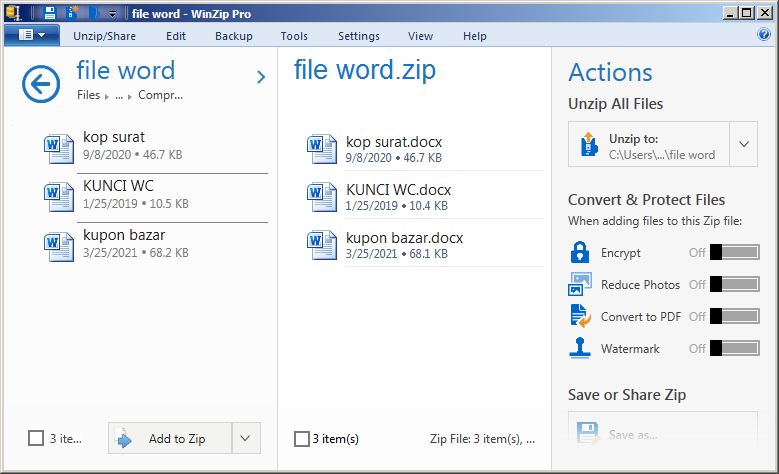
Mengubah ZIP ke Dokumen Word

Mengubah ZIP ke Dokumen Word

File ZIP adalah format kompresi yang sangat umum digunakan untuk mengemas banyak file menjadi satu, menghemat ruang penyimpanan dan memudahkan transfer data. Namun, terkadang kita perlu mengakses konten dari file ZIP tersebut, terutama jika di dalamnya terdapat dokumen Microsoft Word (.docx atau .doc). Pertanyaannya, bagaimana cara mengubah file ZIP menjadi dokumen Word yang dapat kita edit dan gunakan? Artikel ini akan membahas secara mendalam berbagai metode untuk melakukan konversi ini, mulai dari yang paling sederhana hingga yang sedikit lebih teknis, dengan fokus pada kemudahan dan efektivitas.

Memahami Konsep Dasar: ZIP Bukan Konversi

Penting untuk dipahami sejak awal bahwa file ZIP bukanlah format dokumen seperti Microsoft Word. File ZIP adalah sebuah arsip kompresi. Ini berarti file ZIP hanya "membungkus" file-file lain di dalamnya, termasuk dokumen Word, tanpa mengubah format asli dokumen tersebut. Jadi, sebenarnya kita tidak "mengubah" file ZIP menjadi Word dalam arti konversi format. Yang kita lakukan adalah mengekstraksi atau membuka file ZIP untuk mengakses dokumen Word yang ada di dalamnya.


<p>Mengubah ZIP ke Dokumen Word</p>
<p>” title=”</p>
<p>Mengubah ZIP ke Dokumen Word</p>
<p>“></p>
<p>Oleh karena itu, tujuan utama kita adalah mengeluarkan file dokumen Word dari dalam wadah ZIP. Setelah diekstraksi, Anda akan memiliki file Word yang terpisah dan siap dibuka dengan Microsoft Word atau program pengolah kata yang kompatibel.</p>
<p><strong>Metode 1: Mengekstrak File ZIP Menggunakan Fitur Bawaan Sistem Operasi (Windows & macOS)</strong></p>
<p>Ini adalah cara paling umum, paling mudah, dan seringkali paling cepat untuk mengakses konten file ZIP. Baik Windows maupun macOS memiliki kemampuan bawaan untuk menangani file ZIP tanpa memerlukan perangkat lunak tambahan.</p>
<ul>
<li>
<p><strong>Pada Sistem Operasi Windows:</strong></p>
<ol>
<li><strong>Temukan File ZIP:</strong> Buka File Explorer dan navigasikan ke lokasi di mana file ZIP Anda disimpan.</li>
<li><strong>Klik Kanan:</strong> Klik kanan pada file ZIP yang ingin Anda buka.</li>
<li><strong>Pilih "Extract All…" (Ekstrak Semua…):</strong> Dari menu konteks yang muncul, pilih opsi "Extract All…".</li>
<li><strong>Pilih Lokasi Ekstraksi:</strong> Jendela "Extract Compressed (Zipped) Folders" akan muncul. Di sini, Anda dapat memilih folder tujuan di mana file-file yang diekstrak akan disimpan. Secara default, Windows akan menyarankan untuk mengekstraknya di folder yang sama dengan file ZIP aslinya, tetapi Anda bisa mengklik "Browse…" untuk memilih lokasi lain.</li>
<li><strong>Centang "Show extracted files when completed" (Tampilkan file yang diekstrak setelah selesai):</strong> Sangat disarankan untuk mencentang opsi ini agar jendela File Explorer terbuka secara otomatis di folder tujuan setelah proses ekstraksi selesai, memudahkan Anda untuk langsung melihat dokumen Word Anda.</li>
<li><strong>Klik "Extract" (Ekstrak):</strong> Klik tombol "Extract" untuk memulai proses.</li>
</ol>
<p>Setelah proses selesai, sebuah folder baru akan dibuat di lokasi yang Anda pilih, berisi semua file yang ada di dalam ZIP. Cari file dengan ekstensi <code>.docx</code> atau <code>.doc</code> di dalam folder tersebut. Anda kemudian dapat membukanya dengan mengklik dua kali.</p>
</li>
<li>
<p><strong>Pada Sistem Operasi macOS:</strong></p>
<ol>
<li><strong>Temukan File ZIP:</strong> Buka Finder dan navigasikan ke lokasi file ZIP Anda.</li>
<li><strong>Klik Dua Kali:</strong> Klik dua kali pada file ZIP tersebut.</li>
</ol>
<p>macOS secara otomatis akan mengekstrak konten file ZIP ke dalam sebuah folder baru yang dinamai sama dengan file ZIP Anda, dan folder ini akan muncul di lokasi yang sama dengan file ZIP aslinya. Jika di dalam ZIP terdapat dokumen Word, Anda akan menemukannya di dalam folder yang baru dibuat ini.</p>
<p><strong>Keuntungan Metode Bawaan:</strong></p>
<ul>
<li>Tidak memerlukan instalasi perangkat lunak tambahan.</li>
<li>Cepat dan efisien untuk sebagian besar kebutuhan.</li>
<li>Aman dan terintegrasi dengan sistem operasi.</li>
</ul>
<p><strong>Kekurangan Metode Bawaan:</strong></p>
<ul>
<li>Tidak memiliki opsi lanjutan untuk mengatur atau mengelola file yang diekstrak (misalnya, menimpa file yang ada dengan nama yang sama).</li>
</ul>
</li>
</ul>
<p><strong>Metode 2: Menggunakan Perangkat Lunak Pihak Ketiga (Penyelamat Dokumen ZIP yang Kompleks)</strong></p>
<p>Meskipun fitur bawaan sudah sangat mumpuni, terkadang Anda mungkin memerlukan perangkat lunak pihak ketiga, terutama jika Anda berurusan dengan file ZIP yang dilindungi kata sandi, rusak, atau jika Anda menginginkan kontrol lebih besar atas proses ekstraksi.</p>
<p>Beberapa perangkat lunak pihak ketiga yang populer untuk mengelola file ZIP antara lain:</p>
<ul>
<li>
<p><strong>WinRAR:</strong> Salah satu program manajemen arsip paling populer di Windows. WinRAR tidak hanya dapat membuat dan mengekstrak file ZIP, tetapi juga format arsip lainnya seperti RAR.</p>
<ul>
<li><strong>Cara Menggunakan:</strong> Unduh dan instal WinRAR. Setelah terinstal, klik kanan pada file ZIP, dan Anda akan melihat opsi WinRAR di menu konteks, seperti "Extract Files…", "Extract Here", atau "Extract to ". Pilih opsi yang sesuai.</li>
</ul>
</li>
<li>
<p><strong>7-Zip:</strong> Program manajemen arsip gratis dan open-source yang sangat kuat. 7-Zip mendukung banyak format arsip dan dikenal karena rasio kompresinya yang tinggi.</p>
<ul>
<li><strong>Cara Menggunakan:</strong> Unduh dan instal 7-Zip. Mirip dengan WinRAR, setelah instalasi, klik kanan pada file ZIP dan cari opsi 7-Zip di menu konteks untuk mengekstrak kontennya.</li>
</ul>
</li>
<li>
<p><strong>PeaZip:</strong> Alternatif gratis dan open-source lainnya yang menawarkan banyak fitur, termasuk dukungan untuk berbagai format arsip.</p>
<ul>
<li><strong>Cara Menggunakan:</strong> Instal PeaZip. Klik kanan pada file ZIP, dan Anda akan menemukan opsi untuk mengekstrak melalui menu PeaZip.</li>
</ul>
</li>
<li>
<p><strong>Program Khusus Ekstraksi Dokumen (Kurang Umum untuk ZIP):</strong> Meskipun lebih sering digunakan untuk format lain yang lebih kompleks, ada juga alat yang diklaim dapat membantu memperbaiki atau mengekstrak file yang rusak. Namun, untuk file ZIP yang standar, metode di atas sudah lebih dari cukup.</p>
<p><strong>Keuntungan Menggunakan Perangkat Lunak Pihak Ketiga:</strong></p>
<ul>
<li>Dukungan untuk berbagai format arsip.</li>
<li>Fitur tambahan seperti enkripsi, kompresi yang lebih baik, dan perbaikan file yang rusak.</li>
<li>Opsi yang lebih rinci untuk mengelola proses ekstraksi.</li>
</ul>
<p><strong>Kekurangan Menggunakan Perangkat Lunak Pihak Ketiga:</strong></p>
<ul>
<li>Memerlukan instalasi perangkat lunak tambahan.</li>
<li>Beberapa program mungkin berbayar atau menampilkan iklan.</li>
</ul>
</li>
</ul>
<p><strong>Metode 3: Menggunakan Layanan Konversi Online (Untuk Kebutuhan Cepat dan Sekali Pakai)</strong></p>
<p>Jika Anda hanya perlu mengekstrak satu atau dua dokumen Word dari file ZIP dan tidak ingin menginstal perangkat lunak apa pun, layanan konversi online bisa menjadi pilihan yang praktis. Layanan ini memungkinkan Anda mengunggah file ZIP, dan mereka akan mengekstrak serta mengonversi (atau lebih tepatnya, mengizinkan Anda mengunduh) file dokumen Word yang ada di dalamnya.</p>
<p>Beberapa layanan populer meliputi:</p>
<ul>
<li><strong>CloudConvert:</strong> Mendukung banyak format konversi, termasuk ZIP ke DOCX. Anda mengunggah file ZIP, memilih DOCX sebagai format keluaran, dan kemudian mengunduh dokumen Word yang diekstrak.</li>
<li><strong>Zamzar:</strong> Layanan konversi file online lainnya yang sangat populer. Cukup unggah file ZIP, pilih DOCX sebagai format target, dan unduh hasilnya.</li>
<li>
<p><strong>OnlineConvertFree:</strong> Menawarkan konversi ZIP ke DOCX secara gratis.</p>
<p><strong>Cara Menggunakan Layanan Online (Umum):</strong></p>
<ol>
<li><strong>Buka Situs Web:</strong> Kunjungi situs web penyedia layanan konversi online.</li>
<li><strong>Unggah File ZIP:</strong> Klik tombol "Upload File" atau "Choose File" dan pilih file ZIP Anda.</li>
<li><strong>Pilih Format Output:</strong> Pilih "DOCX" atau "DOC" sebagai format yang diinginkan.</li>
<li><strong>Mulai Konversi:</strong> Klik tombol "Convert" atau "Start".</li>
<li><strong>Unduh Hasil:</strong> Setelah proses selesai, Anda akan diberikan tautan untuk mengunduh dokumen Word yang diekstrak.</li>
</ol>
<p><strong>Keuntungan Menggunakan Layanan Online:</strong></p>
<ul>
<li>Tidak perlu instalasi perangkat lunak.</li>
<li>Akses dari perangkat apa pun dengan koneksi internet.</li>
<li>Sangat praktis untuk kebutuhan sesekali.</li>
</ul>
<p><strong>Kekurangan Menggunakan Layanan Online:</strong></p>
<ul>
<li><strong>Privasi dan Keamanan:</strong> Anda harus berhati-hati dengan file yang Anda unggah, terutama jika berisi informasi sensitif. Pastikan Anda menggunakan layanan yang tepercaya.</li>
<li><strong>Ukuran File Terbatas:</strong> Banyak layanan gratis memiliki batasan ukuran file yang dapat diunggah.</li>
<li><strong>Ketergantungan Internet:</strong> Membutuhkan koneksi internet yang stabil.</li>
<li><strong>Proses Ekstraksi vs. Konversi:</strong> Perlu diingat bahwa layanan ini pada dasarnya melakukan ekstraksi, bukan konversi format dari ZIP itu sendiri. Mereka mengekstrak dokumen di dalam ZIP dan kemudian Anda dapat mengunduhnya.</li>
</ul>
</li>
</ul>
<p><strong>Hal-hal Penting yang Perlu Diperhatikan:</strong></p>
<ol>
<li><strong>Lokasi File Dokumen Word:</strong> Setelah mengekstrak file ZIP, dokumen Word mungkin tidak langsung terlihat. Buka folder hasil ekstraksi dan cari file dengan ekstensi <code>.docx</code> (untuk versi Word yang lebih baru) atau <code>.doc</code> (untuk versi Word yang lebih lama).</li>
<li><strong>File ZIP yang Dilindungi Kata Sandi:</strong> Jika file ZIP dilindungi kata sandi, Anda akan diminta untuk memasukkan kata sandi tersebut saat mencoba mengekstraknya, baik menggunakan fitur bawaan sistem operasi maupun perangkat lunak pihak ketiga. Jika Anda tidak mengetahui kata sandi, Anda tidak akan dapat mengakses isinya.</li>
<li><strong>File ZIP yang Rusak:</strong> Terkadang, file ZIP bisa rusak selama pengunduhan atau transfer. Jika ini terjadi, proses ekstraksi mungkin gagal atau menghasilkan file yang tidak lengkap. Dalam kasus ini, mencoba perangkat lunak pihak ketiga yang memiliki fitur perbaikan mungkin membantu, atau Anda perlu mengunduh ulang file ZIP tersebut.</li>
<li><strong>Ukuran File dan Waktu Ekstraksi:</strong> Waktu yang dibutuhkan untuk mengekstrak file ZIP bergantung pada ukuran file ZIP itu sendiri dan jumlah file di dalamnya, serta kecepatan komputer Anda. File ZIP yang sangat besar dengan ribuan file kecil mungkin memerlukan waktu lebih lama.</li>
<li><strong>Memastikan Dokumen Word Dapat Dibuka:</strong> Setelah berhasil mengekstrak file dokumen Word, pastikan Anda memiliki versi Microsoft Word yang kompatibel untuk membukanya. Jika Anda memiliki file <code>.docx</code> tetapi hanya memiliki versi Word yang sangat lama (sebelum 2007), Anda mungkin memerlukan <em>Compatibility Pack</em> dari Microsoft atau mengonversi file tersebut ke format <code>.doc</code> jika memungkinkan.</li>
</ol>
<p><strong>Kesimpulan</strong></p>
<p>Mengakses dokumen Microsoft Word dari dalam file ZIP pada dasarnya adalah proses ekstraksi. Tiga metode utama yang telah dibahas—menggunakan fitur bawaan sistem operasi, perangkat lunak pihak ketiga, dan layanan konversi online—masing-masing menawarkan kelebihan dan kekurangan tersendiri.</p>
<p>Untuk sebagian besar pengguna, fitur ekstraksi bawaan pada Windows dan macOS sudah lebih dari cukup dan merupakan cara tercepat untuk mendapatkan dokumen Word Anda. Jika Anda sering berurusan dengan berbagai jenis file arsip atau membutuhkan fitur lebih lanjut, menginstal perangkat lunak seperti WinRAR atau 7-Zip adalah pilihan yang bijak. Sementara itu, layanan online menjadi penyelamat ketika Anda membutuhkan solusi cepat tanpa instalasi, asalkan Anda memperhatikan aspek privasi dan batasan ukuran file.</p>
<p>Dengan memahami cara kerja file ZIP dan metode-metode yang tersedia, Anda dapat dengan mudah dan efisien mengakses serta menggunakan dokumen Microsoft Word yang tersimpan di dalamnya, kapan pun Anda membutuhkannya.</p>


     <div class= Previous Post Next Post

Leave a Reply

Your email address will not be published. Required fields are marked *