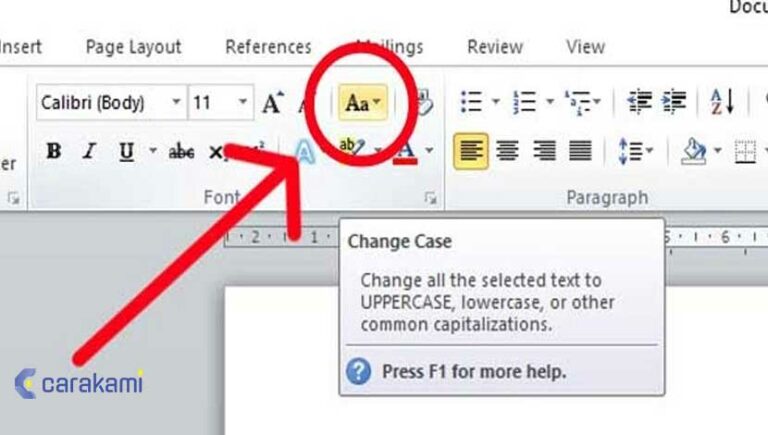
Mengubah Ukuran Font di Word

Mengubah Ukuran Font di Word

Mengubah ukuran font dalam dokumen Microsoft Word adalah salah satu tugas paling mendasar namun krusial dalam proses penulisan dan penyuntingan. Kemampuan untuk menyesuaikan ukuran teks tidak hanya memengaruhi keterbacaan, tetapi juga estetika keseluruhan dokumen. Artikel ini akan memandu Anda secara mendalam tentang berbagai metode untuk mengubah ukuran font di Word, mulai dari yang paling sederhana hingga teknik yang lebih canggih, serta memberikan tips untuk mengoptimalkan penggunaan fitur ini.

I. Memahami Konsep Ukuran Font

Sebelum menyelami cara mengubah ukuran font, penting untuk memahami apa yang dimaksud dengan ukuran font. Ukuran font, yang biasanya diukur dalam satuan poin (pt), mengacu pada tinggi karakter teks. Satu poin setara dengan 1/72 inci. Angka yang lebih besar menunjukkan font yang lebih besar, sementara angka yang lebih kecil menunjukkan font yang lebih kecil.


<p>Mengubah Ukuran Font di Word</p>
<p>” title=”</p>
<p>Mengubah Ukuran Font di Word</p>
<p>“></p>
<ul>
<li><strong>Ukuran Font Standar:</strong> Ukuran font umum yang digunakan untuk teks isi dokumen biasanya berkisar antara 10 hingga 12 poin.</li>
<li><strong>Ukuran Font untuk Judul dan Sub</strong> Judul dan subjudul umumnya menggunakan ukuran font yang lebih besar untuk menonjolkan hierarki informasi.</li>
<li><strong>Ukuran Font untuk Catatan Kaki dan Kutipan:</strong> Catatan kaki, kutipan panjang, atau teks yang bersifat sekunder seringkali menggunakan ukuran font yang lebih kecil agar tidak mengalihkan perhatian dari teks utama.</li>
</ul>
<p><strong>II. Metode Dasar Mengubah Ukuran Font</strong></p>
<p>Microsoft Word menyediakan beberapa cara mudah untuk mengubah ukuran font teks yang sudah ada atau teks yang akan Anda ketik.</p>
<p><strong>A. Menggunakan Pita (Ribbon) – Tab Beranda (Home)</strong></p>
<p>Ini adalah metode paling umum dan intuitif.</p>
<ol>
<li>
<p><strong>Pilih Teks:</strong> Langkah pertama adalah memilih teks yang ingin Anda ubah ukurannya. Anda bisa memilih satu karakter, satu kata, satu baris, paragraf, atau bahkan seluruh dokumen.</p>
<ul>
<li><strong>Memilih Kata:</strong> Klik ganda pada kata tersebut.</li>
<li><strong>Memilih Kalimat:</strong> Tahan tombol <code>Ctrl</code> (atau <code>Cmd</code> di Mac) dan klik pada kalimat tersebut.</li>
<li><strong>Memilih Paragraf:</strong> Klik tiga kali di dalam paragraf.</li>
<li><strong>Memilih Seluruh Dokumen:</strong> Tekan <code>Ctrl + A</code> (atau <code>Cmd + A</code> di Mac).</li>
</ul>
</li>
<li>
<p><strong>Temukan Grup Font:</strong> Pada tab <strong>Beranda (Home)</strong>, cari grup <strong>Font</strong>.</p>
</li>
<li>
<p><strong>Gunakan Kotak Ukuran Font:</strong> Di dalam grup Font, Anda akan menemukan kotak bertuliskan angka (misalnya, "11" atau "12") yang menunjukkan ukuran font saat ini.</p>
<ul>
<li><strong>Klik Panah Turun:</strong> Klik pada panah kecil di sebelah kotak angka. Ini akan menampilkan daftar ukuran font yang umum digunakan.</li>
<li><strong>Pilih Ukuran:</strong> Klik pada ukuran yang Anda inginkan dari daftar. Teks yang Anda pilih akan langsung berubah ukurannya.</li>
<li><strong>Masukkan Ukuran Kustom:</strong> Anda juga bisa mengetikkan ukuran font secara manual di dalam kotak tersebut, bahkan ukuran yang tidak ada dalam daftar (misalnya, 13.5). Tekan <code>Enter</code> setelah selesai mengetik.</li>
</ul>
</li>
</ol>
<p><strong>B. Menggunakan Tombol Perbesar/Perkecil Font</strong></p>
<p>Masih di dalam grup <strong>Font</strong> pada tab <strong>Beranda (Home)</strong>, Anda akan menemukan dua tombol ikonik:</p>
<ul>
<li><strong>Tombol A (Besar):</strong> Tombol ini digunakan untuk memperbesar ukuran font. Setiap kali Anda mengkliknya, ukuran font akan bertambah ke pilihan berikutnya yang tersedia.</li>
<li><strong>Tombol A (Kecil):</strong> Tombol ini digunakan untuk memperkecil ukuran font. Setiap kali Anda mengkliknya, ukuran font akan berkurang ke pilihan sebelumnya yang tersedia.</li>
</ul>
<p>Metode ini sangat berguna ketika Anda ingin melakukan penyesuaian kecil pada ukuran font tanpa harus membuka daftar ukuran.</p>
<p><strong>III. Mengubah Ukuran Font Menggunakan Dialog Font</strong></p>
<p>Untuk kontrol yang lebih terperinci dan akses ke opsi pemformatan lainnya, Anda dapat menggunakan kotak dialog Font.</p>
<ol>
<li>
<p><strong>Pilih Teks:</strong> Seperti sebelumnya, pilih teks yang ingin Anda ubah.</p>
</li>
<li>
<p><strong>Buka Kotak Dialog Font:</strong> Ada beberapa cara untuk membuka kotak dialog Font:</p>
<ul>
<li><strong>Klik Panah Kecil Peluncur:</strong> Di sudut kanan bawah grup <strong>Font</strong> pada tab <strong>Beranda (Home)</strong>, ada tombol kecil berupa panah yang mengarah ke kanan bawah. Klik tombol ini.</li>
<li><strong>Tombol Pintas:</strong> Tekan <code>Ctrl + D</code> (atau <code>Cmd + D</code> di Mac).</li>
</ul>
</li>
<li>
<p><strong>Pilih Ukuran Font:</strong> Di dalam kotak dialog <strong>Font</strong>, pada tab <strong>Font</strong>, cari bagian <strong>Ukuran (Size)</strong>.</p>
<ul>
<li><strong>Gunakan Daftar Jatuh Bawah:</strong> Klik panah di sebelah kotak Ukuran dan pilih ukuran font yang diinginkan dari daftar.</li>
<li><strong>Ketikkan Ukuran Kustom:</strong> Ketikkan ukuran font secara manual di kotak Ukuran.</li>
</ul>
</li>
<li>
<p><strong>Klik OK:</strong> Setelah memilih ukuran yang diinginkan, klik tombol <strong>OK</strong> untuk menerapkan perubahan.</p>
</li>
</ol>
<p><strong>IV. Mengubah Ukuran Font Saat Mengetik</strong></p>
<p>Anda tidak perlu menunggu sampai teks selesai diketik untuk mengubah ukurannya. Anda bisa melakukannya di awal.</p>
<ol>
<li>
<p><strong>Pilih Ukuran Font yang Diinginkan:</strong> Sebelum mulai mengetik, pergi ke grup <strong>Font</strong> di tab <strong>Beranda (Home)</strong> dan pilih ukuran font yang Anda inginkan dari daftar atau gunakan tombol perbesar/perkecil.</p>
</li>
<li>
<p><strong>Mulai Mengetik:</strong> Sekarang, teks yang Anda ketik akan menggunakan ukuran font yang telah Anda pilih.</p>
</li>
<li>
<p><strong>Mengembalikan ke Ukuran Default:</strong> Jika Anda ingin kembali ke ukuran font standar dokumen Anda (misalnya, 11 atau 12 poin), cukup pilih ukuran tersebut sebelum melanjutkan mengetik.</p>
</li>
</ol>
<p><strong>V. Menggunakan Gaya (Styles) untuk Konsistensi</strong></p>
<p>Salah satu cara paling efisien dan profesional untuk mengelola ukuran font dalam dokumen yang panjang adalah dengan menggunakan Gaya (Styles). Gaya adalah sekumpulan pemformatan yang dapat Anda terapkan pada teks, seperti font, ukuran font, warna, spasi, dan lainnya.</p>
<ul>
<li>
<p><strong>Mengapa Menggunakan Gaya?</strong></p>
<ul>
<li><strong>Konsistensi:</strong> Memastikan semua judul, subjudul, atau teks isi memiliki format yang sama.</li>
<li><strong>Efisiensi:</strong> Mengubah ukuran font (atau pemformatan lainnya) untuk seluruh kategori teks sekaligus. Jika Anda memutuskan ingin semua judul menggunakan ukuran 14 poin, Anda hanya perlu mengubah Gaya "Judul 1", dan semua teks yang menggunakan gaya tersebut akan otomatis diperbarui.</li>
<li><strong>Navigasi:</strong> Membantu membuat daftar isi otomatis.</li>
</ul>
</li>
<li>
<p><strong>Cara Menggunakan Gaya untuk Ukuran Font:</strong></p>
<ol>
<li><strong>Pilih Teks:</strong> Pilih contoh teks yang ingin Anda format (misalnya, sebuah judul).</li>
<li><strong>Terapkan Gaya yang Sesuai:</strong> Di tab <strong>Beranda (Home)</strong>, dalam grup <strong>Gaya (Styles)</strong>, pilih gaya yang sesuai (misalnya, "Judul 1", "Subjudul", "Normal").</li>
<li><strong>Ubah Gaya:</strong> Jika gaya yang ada tidak sesuai dengan keinginan Anda (misalnya, ukuran fontnya salah), Anda bisa memodifikasinya:
<ul>
<li>Klik kanan pada gaya yang Anda gunakan di panel Gaya.</li>
<li>Pilih <strong>Ubah (Modify)</strong>.</li>
<li>Di kotak dialog <strong>Ubah Gaya (Modify Style)</strong>, di bagian <strong>Format</strong>, pilih <strong>Font</strong>.</li>
<li>Ubah ukuran font di sana.</li>
<li>Klik <strong>OK</strong>.</li>
</ul>
</li>
<li><strong>Terapkan ke Teks Lain:</strong> Sekarang, setiap kali Anda menerapkan gaya "Judul 1" ke teks lain, teks tersebut akan secara otomatis menggunakan ukuran font yang baru Anda tetapkan.</li>
</ol>
</li>
</ul>
<p><strong>VI. Mengubah Ukuran Font untuk Seluruh Dokumen Sekaligus</strong></p>
<p>Jika Anda ingin mengubah ukuran font dari seluruh dokumen menjadi ukuran yang sama, ini adalah cara yang efisien:</p>
<ol>
<li>
<p><strong>Pilih Seluruh Dokumen:</strong> Tekan <code>Ctrl + A</code> (atau <code>Cmd + A</code> di Mac).</p>
</li>
<li>
<p><strong>Ubah Ukuran Font:</strong> Gunakan metode dasar menggunakan kotak ukuran font di tab <strong>Beranda (Home)</strong>, atau buka kotak dialog <strong>Font</strong> (<code>Ctrl + D</code> atau <code>Cmd + D</code>), pilih ukuran yang diinginkan, lalu klik <strong>OK</strong>.</p>
<p><strong>Peringatan:</strong> Metode ini akan mengubah ukuran font dari <em>semua</em> teks dalam dokumen, termasuk judul, subjudul, catatan kaki, dll. Gunakan ini dengan hati-hati, terutama jika dokumen Anda sudah memiliki pemformatan yang kompleks. Seringkali, menggunakan Gaya adalah pendekatan yang lebih baik untuk konsistensi.</p>
</li>
</ol>
<p><strong>VII. Tips dan Trik Tambahan</strong></p>
<ul>
<li><strong>Ukuran Font Optimal:</strong> Untuk teks isi, ukuran 10-12 poin umumnya paling nyaman dibaca. Ukuran yang terlalu kecil bisa membuat mata lelah, sementara ukuran yang terlalu besar bisa membuat dokumen terlihat berantakan atau memakan banyak halaman.</li>
<li><strong>Font yang Berbeda, Ukuran yang Sama:</strong> Perlu diingat bahwa font yang berbeda memiliki tampilan visual yang berbeda meskipun memiliki ukuran poin yang sama. Font yang lebih lebar akan terlihat lebih besar daripada font yang lebih sempit pada ukuran poin yang sama.</li>
<li><strong>Gunakan <code>Ctrl + Shift + ></code> dan <code>Ctrl + Shift + <</code>:</strong> Ini adalah pintasan keyboard yang sangat berguna untuk memperbesar dan memperkecil ukuran font secara bertahap.
<ul>
<li><code>Ctrl + Shift + ></code> (atau <code>Cmd + Shift + ></code> di Mac) untuk memperbesar.</li>
<li><code>Ctrl + Shift + <</code> (atau <code>Cmd + Shift + <</code> di Mac) untuk memperkecil.<br />
Pintasan ini bekerja berdasarkan kenaikan ukuran font standar yang tersedia.</li>
</ul>
</li>
<li><strong>Periksa Sebelum Mencetak:</strong> Selalu periksa pratinjau cetak dokumen Anda (<code>File > Cetak</code> atau <code>Ctrl + P</code>) untuk memastikan ukuran font terlihat seperti yang Anda inginkan pada halaman cetak.</li>
</ul>
<p><strong>Kesimpulan</strong></p>
<p>Menguasai cara mengubah ukuran font di Microsoft Word adalah keterampilan dasar yang akan meningkatkan efektivitas dan profesionalisme dokumen Anda. Dari metode cepat menggunakan pita hingga manajemen pemformatan yang canggih melalui Gaya, Word menawarkan fleksibilitas untuk setiap kebutuhan. Dengan memahami opsi yang tersedia dan menerapkan praktik terbaik, Anda dapat memastikan dokumen Anda tidak hanya informatif tetapi juga mudah dibaca dan menarik secara visual. Ingatlah untuk selalu mempertimbangkan audiens dan tujuan dokumen Anda saat memilih ukuran font yang tepat.</p>


     <div class= Previous Post Next Post

Leave a Reply

Your email address will not be published. Required fields are marked *