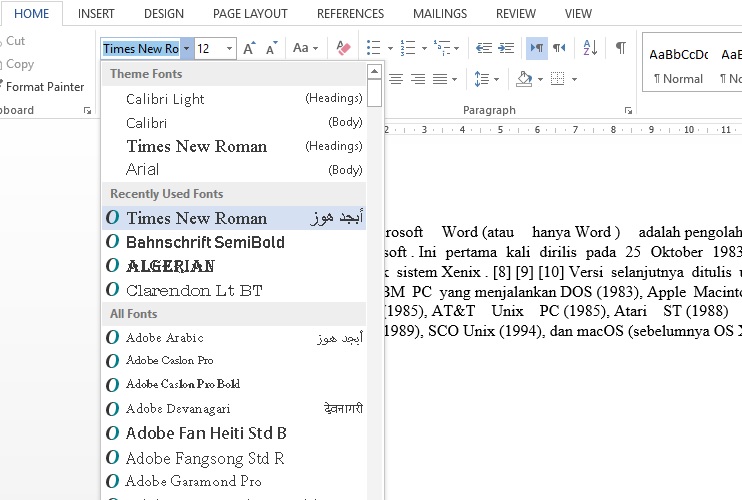
Mengubah Font Caption di Word

Mengubah Font Caption di Word

Mengatur tampilan dokumen adalah salah satu aspek krusial dalam pembuatan laporan, skripsi, tesis, atau dokumen profesional lainnya. Salah satu elemen yang seringkali membutuhkan penyesuaian khusus adalah caption atau keterangan yang menyertai gambar, tabel, atau objek lainnya dalam Microsoft Word. Caption ini biasanya memiliki format font, ukuran, dan gaya yang berbeda dari teks utama dokumen. Memahami cara mengubah font caption di Word secara efektif tidak hanya meningkatkan estetika dokumen Anda, tetapi juga memastikan konsistensi dan keterbacaan. Artikel ini akan memandu Anda langkah demi langkah untuk menguasai teknik mengubah font caption di Microsoft Word, mencakup berbagai metode dan tips praktis.

Pentingnya Konsistensi Font Caption

Sebelum menyelami teknisnya, mari kita pahami mengapa konsistensi font caption sangat penting.


<p>Mengubah Font Caption di Word</p>
<p>” title=”</p>
<p>Mengubah Font Caption di Word</p>
<p>“></p>
<ul>
<li><strong>Profesionalisme:</strong> Dokumen yang rapi dan konsisten dalam formatnya memancarkan kesan profesional. Perbedaan font, ukuran, atau gaya pada <em>caption</em> dapat membuat dokumen terlihat berantakan dan kurang serius.</li>
<li><strong>Keterbacaan:</strong> <em>Caption</em> berfungsi untuk menjelaskan objek yang disajikan. Font yang dipilih harus memudahkan pembaca untuk memahami informasi yang terkandung di dalamnya. Terlalu kecil, terlalu besar, atau font yang sulit dibaca dapat menghambat pemahaman.</li>
<li><strong>Identifikasi:</strong> <em>Caption</em> yang memiliki format khas membantu pembaca mengidentifikasi elemen-elemen penting dalam dokumen, seperti gambar atau tabel, tanpa harus membaca seluruh teks.</li>
<li><strong>Standar Institusional:</strong> Banyak institusi pendidikan atau perusahaan memiliki panduan gaya penulisan yang spesifik, termasuk format <em>caption</em>. Mengikuti panduan ini adalah keharusan.</li>
</ul>
<p><strong>Metode 1: Mengubah Font Caption Melalui Opsi Caption (Cara Paling Direkomendasikan)</strong></p>
<p>Metode ini adalah cara yang paling efisien dan direkomendasikan karena perubahan yang Anda buat akan diterapkan secara otomatis pada semua <em>caption</em> baru yang Anda buat, serta dapat diperbarui pada <em>caption</em> yang sudah ada.</p>
<ol>
<li>
<p><strong>Membuat Caption Pertama:</strong></p>
<ul>
<li>Pilih gambar, tabel, atau objek lain yang ingin Anda beri <em>caption</em>.</li>
<li>Klik tab <strong>References</strong> (Referensi).</li>
<li>Di grup <strong>Captions</strong> (Keterangan), klik <strong>Insert Caption</strong> (Sisipkan Keterangan).</li>
<li>Pada kotak dialog <strong>Caption</strong>, ketikkan teks keterangan Anda di kolom <strong>Caption</strong>. Anda juga bisa memilih label (misalnya, Gambar, Tabel) atau membuat label baru jika diperlukan.</li>
<li>Klik <strong>OK</strong>.</li>
</ul>
</li>
<li>
<p><strong>Mengakses Pengaturan Font Caption:</strong></p>
<ul>
<li>Setelah <em>caption</em> pertama muncul di dokumen, klik kanan pada <em>caption</em> tersebut.</li>
<li>Pilih <strong>Style…</strong> (Gaya…) dari menu konteks. Ini akan membuka panel <strong>Styles</strong> (Gaya) di sisi kanan layar Anda.</li>
</ul>
</li>
<li>
<p><strong>Memodifikasi Style "Caption":</strong></p>
<ul>
<li>Di panel <strong>Styles</strong>, Anda akan melihat berbagai gaya yang tersedia. Cari gaya bernama <strong>"Caption"</strong>.</li>
<li>Klik kanan pada gaya <strong>"Caption"</strong>.</li>
<li>Pilih <strong>Modify…</strong> (Ubah…) dari menu konteks.</li>
</ul>
</li>
<li>
<p><strong>Mengatur Font:</strong></p>
<ul>
<li>Kotak dialog <strong>Modify Style</strong> akan muncul. Di bagian bawah kotak dialog, Anda akan melihat opsi <strong>Formatting</strong> (Pemformatan).</li>
<li>Di sini, Anda dapat memilih jenis font, ukuran font, warna font, dan atribut lainnya seperti <em>bold</em> (tebal), <em>italic</em> (miring), atau <em>underline</em> (garis bawah).</li>
<li><strong>Untuk mengubah font:</strong> Klik pada daftar <em>dropdown</em> font dan pilih font yang Anda inginkan dari daftar yang tersedia.</li>
<li><strong>Untuk mengubah ukuran font:</strong> Klik pada daftar <em>dropdown</em> ukuran font dan pilih ukuran yang diinginkan.</li>
<li>Anda juga dapat mengklik tombol <strong>Format</strong> di pojok kiri bawah kotak dialog <strong>Modify Style</strong> untuk mengakses opsi pemformatan yang lebih mendetail, seperti <strong>Font</strong>, <strong>Paragraph</strong>, <strong>Tabs</strong>, <strong>Border</strong>, dan <strong>Language</strong>.
<ul>
<li>Pilih <strong>Font</strong> untuk penyesuaian lanjutan seperti gaya font (misalnya, Regular, Italic, Bold, Bold Italic), ukuran, warna, efek font, dll.</li>
<li>Pilih <strong>Paragraph</strong> untuk mengatur perataan teks (kiri, tengah, kanan, rata), spasi antar baris, spasi sebelum dan sesudah paragraf.</li>
</ul>
</li>
</ul>
</li>
<li>
<p><strong>Menerapkan Perubahan:</strong></p>
<ul>
<li>Setelah selesai mengatur font dan format lainnya, klik <strong>OK</strong> pada kotak dialog <strong>Modify Style</strong>.</li>
<li>Perubahan akan segera diterapkan pada <em>caption</em> yang Anda pilih, dan yang lebih penting, <strong>semua <em>caption</em> lain di dokumen Anda yang menggunakan gaya "Caption" akan otomatis diperbarui agar sesuai</strong>.</li>
</ul>
</li>
<li>
<p><strong>Memastikan Perubahan pada Caption Baru:</strong></p>
<ul>
<li>Untuk memastikan bahwa semua <em>caption</em> baru yang Anda buat juga menggunakan format yang sama, pastikan opsi <strong>"New documents based on this template"</strong> (Dokumen baru berdasarkan templat ini) di bagian bawah kotak dialog <strong>Modify Style</strong> (saat Anda pertama kali membuka kotak dialog <strong>Modify Style</strong>) dicentang jika Anda ingin perubahan ini menjadi default untuk semua dokumen baru yang Anda buat menggunakan templat yang sama. Namun, jika Anda hanya ingin perubahan ini berlaku untuk dokumen saat ini, pastikan opsi tersebut tidak dicentang.</li>
</ul>
</li>
</ol>
<p><strong>Metode 2: Mengubah Font Caption Secara Manual (Kurang Direkomendasikan untuk Banyak Caption)</strong></p>
<p>Metode ini berguna jika Anda hanya memiliki satu atau dua <em>caption</em> dan tidak ingin repot mengatur gaya, atau jika Anda ingin menerapkan format yang sangat spesifik yang berbeda dari gaya "Caption" default. Namun, metode ini tidak efisien jika Anda memiliki banyak <em>caption</em> karena Anda harus mengulanginya untuk setiap <em>caption</em>.</p>
<ol>
<li>
<p><strong>Membuat Caption:</strong></p>
<ul>
<li>Ikuti langkah 1 pada Metode 1 untuk membuat <em>caption</em>.</li>
</ul>
</li>
<li>
<p><strong>Memilih Teks Caption:</strong></p>
<ul>
<li>Pilih seluruh teks di dalam <em>caption</em> yang ingin Anda ubah font-nya.</li>
</ul>
</li>
<li>
<p><strong>Mengubah Font Melalui Tab Home:</strong></p>
<ul>
<li>Pergi ke tab <strong>Home</strong>.</li>
<li>Di grup <strong>Font</strong> (Huruf), gunakan <em>dropdown</em> font dan ukuran font untuk memilih jenis dan ukuran font yang Anda inginkan.</li>
<li>Anda juga dapat menggunakan opsi lain seperti <em>bold</em>, <em>italic</em>, atau warna font.</li>
</ul>
</li>
</ol>
<p><strong>Kelemahan Metode Manual:</strong><br />
Setiap kali Anda membuat <em>caption</em> baru, Anda harus mengulangi proses ini. Jika Anda kemudian memutuskan untuk mengubah font <em>caption</em> di seluruh dokumen, Anda harus secara manual mengubah setiap <em>caption</em> satu per satu, yang sangat memakan waktu dan rentan terhadap kesalahan.</p>
<p><strong>Metode 3: Menggunakan Find and Replace (Advanced)</strong></p>
<p>Metode ini bisa menjadi alternatif jika Anda ingin melakukan perubahan cepat pada font <em>caption</em> yang sudah ada, terutama jika Anda tahu persis font lama yang ingin Anda ganti dan font baru yang Anda inginkan. Namun, ini lebih teknis dan memerlukan pemahaman tentang cara menggunakan fitur "Find and Replace" dengan opsi pemformatan.</p>
<ol>
<li>
<p><strong>Buka Find and Replace:</strong></p>
<ul>
<li>Tekan <code>Ctrl + H</code> (atau <code>Cmd + H</code> di Mac) untuk membuka kotak dialog <strong>Find and Replace</strong> (Cari dan Ganti).</li>
</ul>
</li>
<li>
<p><strong>Menentukan Kriteria Pencarian dan Penggantian:</strong></p>
<ul>
<li>Di kolom <strong>Find what</strong> (Cari apa), Anda bisa membiarkannya kosong jika Anda ingin mencari <em>caption</em> berdasarkan pemformatannya, atau Anda bisa mengetikkan teks spesifik jika Anda tahu teks <em>caption</em> Anda.</li>
<li>Di kolom <strong>Replace with</strong> (Ganti dengan), biarkan kosong jika Anda hanya ingin mengganti format.</li>
<li>Klik tombol <strong>More >></strong> (Lainnya >>) untuk menampilkan opsi lanjutan.</li>
</ul>
</li>
<li>
<p><strong>Mengatur Pemformatan Pencarian (Find Format):</strong></p>
<ul>
<li>Klik pada tombol <strong>Format</strong> di bagian bawah, lalu pilih <strong>Font…</strong>.</li>
<li>Di kotak dialog <strong>Find Font</strong>, pilih font, ukuran, dan gaya font yang saat ini digunakan oleh <em>caption</em> Anda.</li>
<li>Klik <strong>OK</strong>. Sekarang, di kotak <strong>Find and Replace</strong>, di bawah <strong>Find what</strong>, akan tertulis "Format: ".</li>
</ul>
</li>
<li>
<p><strong>Mengatur Pemformatan Penggantian (Replace Format):</strong></p>
<ul>
<li>Klik pada tombol <strong>Format</strong> di bagian bawah, lalu pilih <strong>Font…</strong>.</li>
<li>Di kotak dialog <strong>Replace Font</strong>, pilih font, ukuran, dan gaya font yang Anda inginkan untuk <em>caption</em> baru Anda.</li>
<li>Klik <strong>OK</strong>. Sekarang, di kotak <strong>Find and Replace</strong>, di bawah <strong>Replace with</strong>, akan tertulis "Format: ".</li>
</ul>
</li>
<li>
<p><strong>Menjalankan Penggantian:</strong></p>
<ul>
<li>Klik tombol <strong>Replace All</strong> (Ganti Semua). Word akan mencari semua teks yang cocok dengan kriteria pencarian dan pemformatan Anda, lalu menggantinya dengan pemformatan yang Anda tentukan di <strong>Replace with</strong>.</li>
</ul>
</li>
</ol>
<p><strong>Catatan Penting untuk Metode Find and Replace:</strong></p>
<ul>
<li>Metode ini akan mengubah font pada <em>semua</em> teks yang cocok dengan kriteria Anda, bukan hanya <em>caption</em>. Jika Anda tidak hati-hati, Anda bisa secara tidak sengaja mengubah font teks lain di dokumen Anda.</li>
<li>Disarankan untuk menggunakan ini bersamaan dengan cara mengidentifikasi <em>caption</em> secara spesifik, misalnya dengan menggunakan gaya "Caption" yang telah Anda modifikasi. Dalam kasus ini, Anda mungkin ingin mencari gaya "Caption" dan menggantinya dengan gaya lain yang memiliki font yang diinginkan. Ini sedikit lebih kompleks dan biasanya lebih mudah dicapai dengan Metode 1.</li>
</ul>
<p><strong>Tips Tambahan untuk Mengelola Font Caption:</strong></p>
<ul>
<li><strong>Gunakan Style "Caption":</strong> Selalu prioritaskan penggunaan gaya "Caption" bawaan Word. Ini adalah cara paling efisien untuk menjaga konsistensi.</li>
<li><strong>Buat Template Dokumen:</strong> Jika Anda sering membuat dokumen dengan format <em>caption</em> yang sama, simpan dokumen Anda sebagai template (<code>.dotx</code>). Dengan begitu, setiap kali Anda membuat dokumen baru dari template tersebut, <em>caption</em> Anda akan memiliki format yang sudah ditentukan.</li>
<li><strong>Periksa Ulang:</strong> Setelah melakukan perubahan, selalu periksa beberapa <em>caption</em> di berbagai bagian dokumen Anda untuk memastikan semuanya telah diperbarui dengan benar.</li>
<li><strong>Perhatikan Spasi dan Perataan:</strong> Selain font, perhatikan juga pengaturan spasi dan perataan pada <em>caption</em>. Biasanya, <em>caption</em> diatur rata tengah atau rata kiri, dengan spasi yang cukup antara <em>caption</em> dan objeknya. Ini juga dapat diatur melalui kotak dialog <strong>Modify Style</strong> > <strong>Paragraph</strong>.</li>
<li><strong>Font Sans-Serif untuk Keterbacaan:</strong> Untuk <em>caption</em>, font sans-serif (seperti Arial, Calibri, Verdana, Tahoma) seringkali lebih mudah dibaca pada layar dan dalam cetakan dibandingkan font serif (seperti Times New Roman, Georgia). Pilih font yang jelas dan tidak terlalu dekoratif.</li>
<li><strong>Ukuran Font yang Tepat:</strong> Ukuran font <em>caption</em> biasanya lebih kecil dari teks utama dokumen, tetapi tidak terlalu kecil sehingga sulit dibaca. Ukuran 8-10pt seringkali merupakan pilihan yang baik.</li>
</ul>
<p><strong>Kesimpulan</strong></p>
<p>Mengubah font <em>caption</em> di Microsoft Word bukanlah tugas yang rumit, namun membutuhkan pemahaman tentang cara kerja gaya dokumen. Dengan menguasai Metode 1 (mengubah gaya "Caption"), Anda dapat memastikan konsistensi, profesionalisme, dan keterbacaan dokumen Anda secara efisien. Ingatlah bahwa konsistensi adalah kunci dalam pembuatan dokumen yang baik, dan mengelola format <em>caption</em> adalah bagian penting dari proses tersebut. Gunakan panduan ini untuk menjadikan dokumen Anda lebih rapi, mudah dipahami, dan sesuai dengan standar yang Anda inginkan.</p>


     <div class= Previous Post Next Post

Leave a Reply

Your email address will not be published. Required fields are marked *