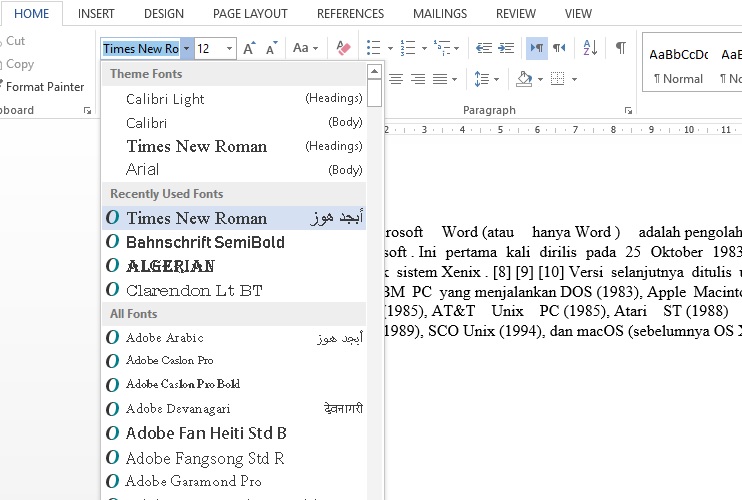
Menguasai Font Otomatis di Word

Menguasai Font Otomatis di Word

Menggunakan Microsoft Word untuk berbagai keperluan, mulai dari membuat surat resmi, tugas kuliah, hingga dokumen pribadi, adalah hal yang umum. Salah satu aspek penting dalam penulisan dokumen adalah pemilihan jenis dan ukuran font yang konsisten. Namun, terkadang Word memiliki kebiasaan untuk mengubah font secara otomatis, yang bisa mengganggu alur kerja dan estetika dokumen. Artikel ini akan mengupas tuntas cara mengendalikan dan mengubah font otomatis di Word agar dokumen Anda selalu tampil rapi dan sesuai keinginan.

Memahami Mengapa Font Berubah Otomatis

Sebelum kita masuk ke solusi, penting untuk memahami mengapa font di Word terkadang berubah tanpa kita sadari. Ada beberapa penyebab umum yang perlu diketahui:


<p><strong>Menguasai Font Otomatis di Word</strong></p>
<p>” title=”</p>
<p><strong>Menguasai Font Otomatis di Word</strong></p>
<p>“></p>
<ol>
<li><strong>Pengaturan Default Font:</strong> Setiap kali Anda membuka dokumen baru, Word menggunakan pengaturan font default. Jika pengaturan ini tidak sesuai dengan preferensi Anda, maka setiap dokumen baru akan dimulai dengan font yang kurang disukai.</li>
<li><strong>Menyalin dan Menempel Teks (Copy-Paste):</strong> Saat Anda menyalin teks dari sumber lain (misalnya dari website, PDF, atau dokumen Word lain), font dari sumber asli seringkali ikut terbawa. Word mencoba untuk mempertahankan format asli, yang bisa menyebabkan perubahan font yang tidak diinginkan di dokumen Anda.</li>
<li><strong>Gaya (Styles) Dokumen:</strong> Word menggunakan sistem gaya untuk mengatur format teks. Gaya seperti "Normal," "Heading 1," "Heading 2," dan lain-lain memiliki pengaturan fontnya sendiri. Jika gaya-gaya ini diubah atau digunakan secara tidak sengaja, font akan mengikuti pengaturan gaya tersebut.</li>
<li><strong>Template Dokumen:</strong> Jika Anda memulai dokumen dari template tertentu, template tersebut mungkin sudah memiliki pengaturan font bawaan yang berbeda dari yang Anda inginkan.</li>
<li><strong>Pengaturan Bahasa:</strong> Terkadang, perubahan font otomatis bisa dipicu oleh masalah terkait pengaturan bahasa, terutama jika dokumen berisi teks dari beberapa bahasa yang berbeda.</li>
</ol>
<p><strong>Strategi Mengubah Font Otomatis di Word</strong></p>
<p>Setelah memahami penyebabnya, mari kita bahas strategi efektif untuk mengubah dan mengendalikan font otomatis di Word.</p>
<p><strong>Bagian 1: Mengatur Font Default untuk Dokumen Baru</strong></p>
<p>Ini adalah langkah paling fundamental untuk memastikan setiap dokumen baru yang Anda buat dimulai dengan font yang Anda inginkan.</p>
<ul>
<li>
<p><strong>Langkah 1: Buka Dialog Font.</strong></p>
<ul>
<li>Buka Microsoft Word.</li>
<li>Pergi ke tab "Home" (Beranda).</li>
<li>Di grup "Font," klik panah kecil di sudut kanan bawah grup tersebut. Ini akan membuka jendela "Font."</li>
</ul>
</li>
<li>
<p><strong>Langkah 2: Pilih Font yang Diinginkan.</strong></p>
<ul>
<li>Di jendela "Font," pilih jenis font (misalnya, Times New Roman, Arial, Calibri), gaya font (misalnya, Regular, Italic, Bold), dan ukuran font yang Anda inginkan sebagai default.</li>
<li>Anda juga bisa mengatur efek font lainnya di sini, namun fokus utama kita adalah jenis, gaya, dan ukuran.</li>
</ul>
</li>
<li>
<p><strong>Langkah 3: Atur sebagai Default.</strong></p>
<ul>
<li>Setelah memilih pengaturan font yang diinginkan, cari tombol "Set As Default" (Atur Sebagai Default) di bagian kiri bawah jendela "Font."</li>
<li>Klik tombol ini.</li>
</ul>
</li>
<li>
<p><strong>Langkah 4: Konfirmasi Pilihan Default.</strong></p>
<ul>
<li>Sebuah kotak dialog akan muncul menanyakan apakah Anda ingin mengatur font default hanya untuk dokumen ini atau untuk semua dokumen baru yang berbasis template Normal.dotm.</li>
<li>Pilih opsi "All documents based on the Normal.dotm template" (Semua dokumen yang didasarkan pada template Normal.dotm).</li>
<li>Klik "OK."</li>
</ul>
</li>
</ul>
<p>Dengan mengikuti langkah-langkah ini, setiap kali Anda membuka dokumen baru dengan mengklik "File" > "New" > "Blank document," font yang Anda atur sebagai default akan langsung aktif.</p>
<p><strong>Bagian 2: Mengatasi Font yang Berubah Akibat Copy-Paste</strong></p>
<p>Ini adalah salah satu penyebab paling umum font berubah tanpa disadari. Ada beberapa cara untuk mengatasinya:</p>
<ul>
<li>
<p><strong>Metode 1: Menempelkan sebagai Teks Biasa (Paste Special – Unformatted Text).</strong></p>
<ul>
<li>Salin teks yang Anda inginkan dari sumbernya.</li>
<li>Di dokumen Word Anda, jangan langsung menempelkan dengan Ctrl+V atau klik kanan > Paste.</li>
<li>Klik kanan di tempat Anda ingin menempelkan teks, lalu pilih "Paste Special…" (Tempel Khusus…).</li>
<li>Pilih opsi "Unformatted Text" (Teks Tanpa Format) atau "Unformatted Unicode Text."</li>
<li>Klik "OK."</li>
<li>Cara ini akan menempelkan teks tanpa membawa format font, warna, atau gaya dari sumbernya, sehingga font di dokumen Anda tetap terjaga.</li>
</ul>
</li>
<li>
<p><strong>Metode 2: Menggunakan Opsi Penempelan Cepat.</strong></p>
<ul>
<li>Setelah Anda menempelkan teks (menggunakan Ctrl+V), perhatikan ikon kecil "Paste Options" (Opsi Tempel) yang muncul di dekat teks yang baru saja ditempelkan.</li>
<li>Klik ikon tersebut.</li>
<li>Pilih opsi "Keep Text Only" (Hanya Simpan Teks) yang biasanya dilambangkan dengan ikon ‘A’. Ini juga akan menghapus semua format dari teks yang ditempelkan.</li>
</ul>
</li>
<li>
<p><strong>Metode 3: Mengubah Font Setelah Menempel.</strong></p>
<ul>
<li>Jika Anda terbiasa menempelkan dengan Ctrl+V dan tidak sempat memilih opsi paste, Anda bisa dengan cepat memperbaiki font-nya.</li>
<li>Blok seluruh teks yang baru saja ditempelkan.</li>
<li>Pergi ke tab "Home" dan pilih font serta ukuran yang Anda inginkan dari grup "Font."</li>
<li>Ini adalah solusi cepat, namun kurang efisien jika Anda menempelkan banyak teks.</li>
</ul>
</li>
</ul>
<p><strong>Bagian 3: Mengelola Font Melalui Gaya (Styles)</strong></p>
<p>Menggunakan gaya di Word adalah cara yang paling profesional dan efisien untuk mengelola format, termasuk font, di seluruh dokumen Anda. Gaya memastikan konsistensi.</p>
<ul>
<li>
<p><strong>Langkah 1: Akses Jendela Styles.</strong></p>
<ul>
<li>Pergi ke tab "Home" (Beranda).</li>
<li>Di grup "Styles" (Gaya), klik panah kecil di sudut kanan bawah grup tersebut. Ini akan membuka panel "Styles."</li>
</ul>
</li>
<li>
<p><strong>Langkah 2: Identifikasi Gaya yang Digunakan.</strong></p>
<ul>
<li>Saat Anda memilih teks di dokumen Anda, gaya yang diterapkan pada teks tersebut akan disorot di panel "Styles." Gaya yang paling umum digunakan adalah "Normal" untuk paragraf biasa dan "Heading 1," "Heading 2," dan seterusnya untuk judul.</li>
</ul>
</li>
<li>
<p><strong>Langkah 3: Mengubah Pengaturan Gaya.</strong></p>
<ul>
<li>Arahkan kursor ke gaya yang ingin Anda ubah (misalnya, "Normal").</li>
<li>Klik panah dropdown yang muncul di sebelah nama gaya.</li>
<li>Pilih "Modify…" (Ubah…).</li>
</ul>
</li>
<li>
<p><strong>Langkah 4: Atur Font dalam Gaya.</strong></p>
<ul>
<li>Di jendela "Modify Style," Anda akan melihat opsi untuk mengubah berbagai format.</li>
<li>Di bagian "Formatting," pilih jenis font, ukuran, warna, dan gaya lain yang Anda inginkan untuk gaya tersebut.</li>
<li>Pastikan Anda mengatur font yang Anda inginkan di sini.</li>
</ul>
</li>
<li>
<p><strong>Langkah 5: Pilih Opsi Penerapan Gaya.</strong></p>
<ul>
<li>Di bagian bawah jendela "Modify Style," ada pilihan "New documents based on this template" (Dokumen baru berdasarkan template ini).</li>
<li>Jika Anda ingin perubahan gaya ini berlaku untuk semua dokumen baru yang Anda buat dari template Normal.dotm, centang opsi ini. Jika tidak, perubahan hanya akan berlaku untuk dokumen yang sedang Anda kerjakan.</li>
<li>Klik "OK."</li>
</ul>
</li>
</ul>
<p>Dengan mengubah gaya, font akan secara otomatis diperbarui di semua bagian dokumen yang menggunakan gaya tersebut. Ini sangat berguna untuk mengubah font di seluruh dokumen dengan cepat, misalnya dari Calibri ke Arial.</p>
<p><strong>Bagian 4: Mengatasi Font yang Berubah Karena Template</strong></p>
<p>Jika Anda sering memulai dokumen dari template tertentu dan fontnya selalu berubah, Anda perlu memeriksa atau mengubah template tersebut.</p>
<ul>
<li><strong>Memeriksa Template:</strong>
<ul>
<li>Buka dokumen yang menggunakan template bermasalah.</li>
<li>Pergi ke "File" > "Save As" (Simpan Sebagai).</li>
<li>Pilih lokasi penyimpanan, dan di bagian "Save as type" (Simpan sebagai tipe), lihat tipe file-nya. Jika itu adalah file template (.dotx atau .dotm), maka Anda sedang bekerja dengan template.</li>
<li>Jika Anda ingin template itu sendiri yang diubah font defaultnya, Anda perlu membuka template itu sebagai template. Caranya: Buka "File" > "Open," lalu navigasikan ke lokasi template (biasanya di folder "Custom Office Templates" jika Anda membuatnya sendiri) dan pilih file template tersebut. Setelah dibuka, ubah font default atau gaya di dalamnya, lalu simpan kembali.</li>
</ul>
</li>
</ul>
<p><strong>Bagian 5: Menggunakan Fitur "Find and Replace" untuk Font</strong></p>
<p>Fitur "Find and Replace" (Cari dan Ganti) tidak hanya bisa mengganti teks, tetapi juga format, termasuk font. Ini sangat berguna jika Anda ingin mengubah font di bagian tertentu dokumen atau jika font Anda berubah karena alasan yang tidak jelas.</p>
<ul>
<li>
<p><strong>Langkah 1: Buka Jendela Find and Replace.</strong></p>
<ul>
<li>Tekan <code>Ctrl + H</code> atau pergi ke tab "Home" > "Replace" (Ganti).</li>
</ul>
</li>
<li>
<p><strong>Langkah 2: Buka Opsi "More."</strong></p>
<ul>
<li>Klik tombol "More >>" (Lainnya >>) untuk menampilkan opsi lanjutan.</li>
</ul>
</li>
<li>
<p><strong>Langkah 3: Cari Font yang Ada.</strong></p>
<ul>
<li>Klik di kotak "Find what:" (Cari apa:).</li>
<li>Klik tombol "Format" di bagian bawah.</li>
<li>Pilih "Font…"</li>
<li>Di jendela "Find Font," pilih font yang ingin Anda cari (font yang saat ini muncul secara otomatis di dokumen Anda).</li>
<li>Klik "OK." Di kotak "Find what:" sekarang akan muncul "Format: Font: ."</li>
</ul>
</li>
<li>
<p><strong>Langkah 4: Tentukan Font Pengganti.</strong></p>
<ul>
<li>Klik di kotak "Replace with:" (Ganti dengan:).</li>
<li>Klik tombol "Format" lagi.</li>
<li>Pilih "Font…"</li>
<li>Di jendela "Replace Font," pilih font yang Anda inginkan sebagai pengganti.</li>
<li>Klik "OK." Di kotak "Replace with:" sekarang akan muncul "Format: Font: ."</li>
</ul>
</li>
<li>
<p><strong>Langkah 5: Lakukan Penggantian.</strong></p>
<ul>
<li>Klik "Find Next" (Cari Selanjutnya) untuk mencari satu per satu, atau klik "Replace All" (Ganti Semua) untuk mengganti semua kemunculan font tersebut di seluruh dokumen.</li>
<li>Jika Anda hanya ingin mengganti font tanpa mengganti teksnya, biarkan kotak "Find what:" dan "Replace with:" kosong, dan fokus pada pengaturan "Format."</li>
</ul>
</li>
</ul>
<p><strong>Tips Tambahan untuk Menjaga Konsistensi Font</strong></p>
<ul>
<li><strong>Buat Dokumen Anda Sendiri sebagai Template:</strong> Jika Anda memiliki gaya dan pengaturan font favorit, buatlah dokumen kosong dengan pengaturan tersebut, lalu simpan sebagai template Word (.dotx). Saat Anda ingin membuat dokumen baru, buka template ini.</li>
<li><strong>Perhatikan Pengaturan Bahasa:</strong> Pastikan pengaturan bahasa di Word Anda sesuai. Jika Anda bekerja dengan dokumen multibahasa, terkadang Word bisa salah mengasosiasikan font dengan bahasa tertentu.</li>
<li><strong>Gunakan Fitur "Format Painter":</strong> Setelah Anda berhasil mengatur font pada satu bagian teks, Anda bisa menggunakan "Format Painter" (Alat Lukis Format) untuk menyalin format tersebut ke bagian teks lain dengan cepat.</li>
<li><strong>Hindari Menempelkan dari Sumber yang Sangat Berbeda:</strong> Jika memungkinkan, usahakan menempelkan teks dari sumber yang memiliki format serupa atau gunakan metode "Unformatted Text."</li>
<li><strong>Periksa Dokumen Secara Berkala:</strong> Terutama untuk dokumen panjang, lakukan pemeriksaan visual secara berkala untuk memastikan font tetap konsisten.</li>
</ul>
<p><strong>Kesimpulan</strong></p>
<p>Mengendalikan font otomatis di Microsoft Word memang membutuhkan sedikit pemahaman tentang cara kerja program ini. Dengan menguasai pengaturan font default, memanfaatkan opsi penempelan yang cerdas, mengelola gaya dokumen, dan mengetahui cara menggunakan fitur "Find and Replace," Anda dapat memastikan bahwa dokumen Anda selalu tampil rapi, profesional, dan sesuai dengan visi Anda. Luangkan waktu untuk mengatur preferensi Anda di awal, dan proses penulisan Anda akan menjadi jauh lebih lancar dan bebas frustrasi.</p>


     <div class= Previous Post Next Post

Leave a Reply

Your email address will not be published. Required fields are marked *