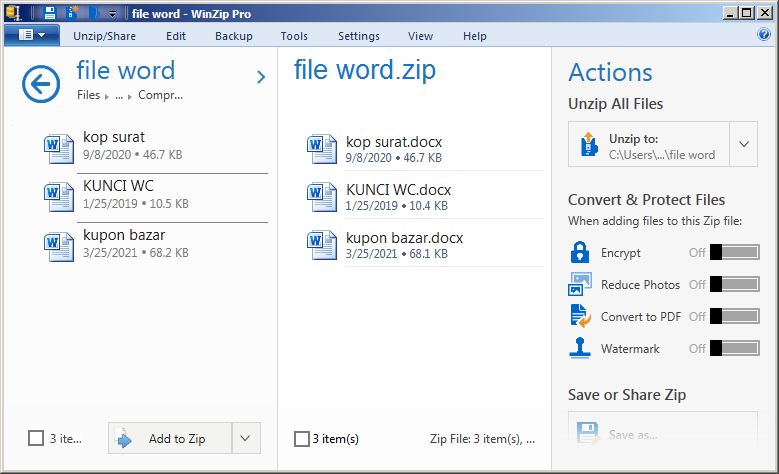
Mengompres Word ke ZIP

Mengompres Word ke ZIP

Dalam era digital yang serba cepat, efisiensi dan kemudahan dalam mengelola file menjadi sangat penting. Salah satu kebutuhan umum yang sering dihadapi pengguna komputer adalah mengompres beberapa file menjadi satu, atau mengubah format file untuk tujuan tertentu. Artikel ini akan membahas secara mendalam bagaimana mengubah file Microsoft Word (.doc atau .docx) menjadi format arsip terkompresi ZIP (.zip). Proses ini bukan hanya tentang mengubah ekstensi file, tetapi melibatkan pemahaman tentang struktur file Word dan cara kerjanya.

Outline Artikel:


<p>Mengompres Word ke ZIP</p>
<p>” title=”</p>
<p>Mengompres Word ke ZIP</p>
<p>“></p>
<li>
<p><strong>Pendahuluan: Mengapa Mengubah Word ke ZIP?</strong></p>
<ul>
<li>Manfaat kompresi file.</li>
<li>Kasus penggunaan umum (mengirim banyak file, menghemat ruang penyimpanan).</li>
<li>Memahami struktur file Word modern (.docx).</li>
</ul>
</li>
<li>
<p><strong>Memahami Struktur File Word Modern (.docx)</strong></p>
<ul>
<li>File .docx sebagai arsip ZIP.</li>
<li>Komponen utama dalam arsip .docx (XML, media, dll.).</li>
<li>Implikasi teknis dari struktur ini.</li>
</ul>
</li>
<li>
<p><strong>Metode 1: Menggunakan Fitur Bawaan Sistem Operasi (Windows/macOS)</strong></p>
<ul>
<li><strong>Untuk Windows:</strong>
<ul>
<li>Memilih file Word.</li>
<li>Klik kanan, pilih "Send to" > "Compressed (zipped) folder".</li>
<li>Penjelasan langkah demi langkah dengan gambar (jika memungkinkan dalam format teks).</li>
<li>Kelebihan dan kekurangan metode ini.</li>
</ul>
</li>
<li><strong>Untuk macOS:</strong>
<ul>
<li>Memilih file Word.</li>
<li>Klik kanan, pilih "Compress ".</li>
<li>Penjelasan langkah demi langkah.</li>
<li>Kelebihan dan kekurangan metode ini.</li>
</ul>
</li>
</ul>
</li>
<li>
<p><strong>Metode 2: Menggunakan Perangkat Lunak Kompresi Pihak Ketiga</strong></p>
<ul>
<li>Pengenalan perangkat lunak populer (WinRAR, 7-Zip, WinZip).</li>
<li><strong>Contoh dengan WinRAR/7-Zip:</strong>
<ul>
<li>Menginstal perangkat lunak.</li>
<li>Memilih file Word.</li>
<li>Klik kanan, pilih opsi kompresi (misalnya, "Add to archive…").</li>
<li>Pengaturan opsi kompresi (nama arsip, tingkat kompresi, proteksi kata sandi).</li>
<li>Penjelasan langkah demi langkah.</li>
<li>Kelebihan dan kekurangan metode ini (fleksibilitas, tingkat kompresi lebih baik).</li>
</ul>
</li>
</ul>
</li>
<li>
<p><strong>Metode 3: Menggunakan Alat Konversi Online (dengan Peringatan)</strong></p>
<ul>
<li>Bagaimana alat online bekerja.</li>
<li>Contoh alat online (misalnya, Zamzar, Online-Convert).</li>
<li>Langkah-langkah umum menggunakan alat online.</li>
<li><strong>Peringatan Penting:</strong> Keamanan data, privasi, keterbatasan ukuran file, koneksi internet.</li>
<li>Kapan metode ini cocok dan kapan harus dihindari.</li>
</ul>
</li>
<li>
<p><strong>Hal yang Perlu Diperhatikan Saat Mengompres File Word ke ZIP</strong></p>
<ul>
<li><strong>Ukuran File:</strong> Kompresi mungkin tidak signifikan untuk file Word yang sudah kecil atau tidak mengandung banyak media.</li>
<li><strong>Kehilangan Data/Format:</strong> Proses ini umumnya aman dan tidak mengubah isi file Word. Namun, selalu disarankan untuk membuat cadangan.</li>
<li><strong>Membuka File ZIP:</strong> Cara membuka file ZIP yang berisi file Word (ekstraksi).</li>
<li><strong>Perbedaan .doc dan .docx:</strong> Mengapa .docx lebih mudah dikompresi karena strukturnya.</li>
</ul>
</li>
<li>
<p><strong>Kesimpulan: Memilih Metode yang Tepat</strong></p>
<ul>
<li>Rangkuman singkat dari setiap metode.</li>
<li>Rekomendasi berdasarkan kebutuhan pengguna (kemudahan, efisiensi, keamanan).</li>
<li>Pentingnya memahami teknologi di balik kompresi.</li>
</ul>
</li>
</ol>
<p>Dalam dunia digital yang terus berkembang, efisiensi dalam pengelolaan data adalah kunci. Salah satu tugas umum yang sering dihadapi oleh pengguna komputer adalah kebutuhan untuk mengompres beberapa file menjadi satu paket tunggal, atau untuk mengubah format file demi kemudahan pengiriman atau penghematan ruang penyimpanan. Artikel ini akan memandu Anda melalui proses mengubah file Microsoft Word (.doc atau .docx) menjadi format arsip terkompresi ZIP (.zip). Proses ini bukan sekadar mengganti ekstensi file, melainkan melibatkan pemahaman mendalam tentang bagaimana file Word modern disusun dan bagaimana kompresi bekerja.</p>
<h3><strong>Pendahuluan: Mengapa Mengubah Word ke ZIP?</strong></h3>
<p>Mengompres file, atau yang sering disebut "zipping", menawarkan berbagai manfaat. Manfaat utama adalah kemampuannya untuk mengurangi ukuran file secara keseluruhan. Ini sangat berguna ketika Anda perlu mengirim beberapa dokumen Word melalui email, di mana lampiran seringkali memiliki batasan ukuran. Dengan mengompresnya menjadi satu file ZIP, Anda tidak hanya mengurangi ukuran total tetapi juga mempermudah proses pengiriman karena hanya ada satu file yang perlu dilampirkan. Selain itu, mengompres file dapat membantu menghemat ruang penyimpanan di hard drive Anda, baik di komputer lokal maupun di media penyimpanan cloud.</p>
<p>Kasus penggunaan lain yang umum adalah ketika Anda memiliki banyak file Word yang terkait dengan satu proyek. Mengompresnya menjadi satu file ZIP memudahkan organisasi dan memastikan semua dokumen penting tetap bersama. Misalnya, jika Anda mengirimkan proposal proyek yang terdiri dari surat pengantar, ringkasan eksekutif, dan lampiran, mengompresnya menjadi satu file ZIP memastikan penerima menerima semua komponen yang diperlukan dalam satu paket.</p>
<p>Memahami struktur file Word modern, terutama format .docx, juga krusial. Sejak Microsoft Office 2007, format .docx telah menjadi standar. Berbeda dengan format .doc lama yang merupakan format biner proprietary, .docx sebenarnya adalah sebuah arsip ZIP yang berisi berbagai file XML dan media lainnya. Pemahaman ini akan menjelaskan mengapa proses "mengubah" Word ke ZIP terkadang terasa begitu mudah, bahkan terkadang bisa dibilang file .docx sudah "secara inheren" berupa ZIP.</p>
<h3><strong>Memahami Struktur File Word Modern (.docx)</strong></h3>
<p>Seperti yang disebutkan sebelumnya, format file .docx bukanlah format tunggal yang besar seperti format .doc yang lebih tua. Sebaliknya, .docx adalah sebuah arsip terkompresi yang mengikuti standar Open Packaging Conventions (OPC). Ini berarti, secara teknis, sebuah file .docx sudah merupakan sebuah file ZIP.</p>
<p>Ketika Anda membuat dokumen Word (.docx) dan menyimpannya, Microsoft Word mengemas berbagai komponen dokumen ke dalam satu file. Komponen-komponen ini meliputi:</p>
<ul>
<li><strong>File XML:</strong> Ini adalah inti dari dokumen Anda. Berbagai file XML digunakan untuk menyimpan teks, format, gaya, tabel, gambar, dan semua elemen lain yang membentuk dokumen Word Anda. Misalnya, <code>document.xml</code> berisi konten utama, sementara file XML lainnya mengelola pengaturan paragraf, font, tema, dll.</li>
<li><strong>Folder <code>_rels</code>:</strong> Berisi file XML yang mendefinisikan hubungan antar komponen dalam paket.</li>
<li><strong>Folder <code>word/media</code>:</strong> Jika dokumen Anda menyertakan gambar, grafik, atau objek media lainnya, file-file ini akan disimpan di dalam folder ini.</li>
<li><strong>Folder <code>word/theme</code>:</strong> Menyimpan informasi tema yang digunakan dalam dokumen.</li>
<li><strong>File <code>.xml</code>:</strong> Mendefinisikan jenis konten yang ada di dalam arsip.</li>
</ul>
<p>Karena .docx pada dasarnya adalah arsip ZIP, beberapa metode konversi atau kompresi menjadi sangat sederhana. Anda dapat membukanya dengan perangkat lunak dekompresi ZIP standar dan melihat semua komponennya. Namun, untuk tujuan artikel ini, kita akan fokus pada cara mengemas file .docx yang sudah ada menjadi file ZIP baru, yang mungkin berguna jika Anda ingin menggabungkan beberapa file .docx atau file .docx dengan file lain menjadi satu arsip tunggal.</p>
<h3><strong>Metode 1: Menggunakan Fitur Bawaan Sistem Operasi (Windows/macOS)</strong></h3>
<p>Cara paling sederhana dan seringkali paling cepat untuk mengompres file Word, terutama jika Anda hanya memiliki satu atau beberapa file dan tidak memerlukan pengaturan kompresi yang canggih, adalah dengan memanfaatkan fitur bawaan sistem operasi Anda.</p>
<p><strong>Untuk Windows:</strong></p>
<p>Windows memiliki fitur "Compressed (zipped) folder" yang memungkinkan Anda membuat arsip ZIP dengan mudah.</p>
<ol>
<li><strong>Pilih File Word Anda:</strong> Buka File Explorer dan navigasikan ke lokasi file Word yang ingin Anda kompres. Anda dapat memilih satu file atau beberapa file dengan menahan tombol <code>Ctrl</code> saat mengkliknya.</li>
<li><strong>Klik Kanan dan Pilih "Send to":</strong> Setelah file dipilih, klik kanan pada salah satu file yang dipilih. Dari menu konteks yang muncul, arahkan kursor ke opsi "Send to".</li>
<li><strong>Pilih "Compressed (zipped) folder":</strong> Di dalam submenu "Send to", pilih "Compressed (zipped) folder".</li>
</ol>
<p>Windows akan secara otomatis membuat sebuah file ZIP baru di folder yang sama dengan file asli Anda. Nama file ZIP akan sama dengan nama file Word pertama yang Anda pilih (jika Anda memilih banyak file). Anda kemudian dapat mengganti nama file ZIP ini jika diinginkan.</p>
<p><strong>Kelebihan metode ini:</strong> Sangat cepat, tidak memerlukan instalasi perangkat lunak tambahan, dan mudah digunakan bahkan oleh pemula.<br />
<strong>Kekurangan metode ini:</strong> Tingkat kompresi yang dihasilkan mungkin tidak sebaik perangkat lunak kompresi khusus, dan opsi pengaturannya sangat terbatas.</p>
<p><strong>Untuk macOS:</strong></p>
<p>macOS juga menyediakan cara yang serupa untuk mengompres file.</p>
<ol>
<li><strong>Pilih File Word Anda:</strong> Buka Finder dan navigasikan ke lokasi file Word yang ingin Anda kompres. Anda dapat memilih satu atau beberapa file.</li>
<li><strong>Klik Kanan dan Pilih "Compress":</strong> Klik kanan pada file atau folder yang dipilih. Dari menu konteks, pilih opsi "Compress ". Jika Anda memilih beberapa file, macOS akan membuat arsip bernama "Archive.zip" yang berisi semua file yang dipilih.</li>
</ol>
<p>macOS akan membuat file ZIP bernama sesuai dengan nama file yang Anda pilih (atau "Archive.zip" jika Anda memilih banyak file). File ini akan muncul di lokasi yang sama.</p>
<p><strong>Kelebihan metode ini:</strong> Sederhana, terintegrasi dengan sistem operasi, dan cepat.<br />
<strong>Kekurangan metode ini:</strong> Seperti pada Windows, tingkat kompresi mungkin tidak optimal, dan opsi yang tersedia sangat dasar.</p>
<h3><strong>Metode 2: Menggunakan Perangkat Lunak Kompresi Pihak Ketiga</strong></h3>
<p>Untuk kontrol yang lebih besar, tingkat kompresi yang lebih baik, dan fitur tambahan seperti enkripsi kata sandi, menggunakan perangkat lunak kompresi pihak ketiga adalah pilihan yang lebih baik. Beberapa perangkat lunak populer dan gratis yang banyak digunakan antara lain 7-Zip dan WinRAR (meskipun WinRAR bersifat shareware, ia menawarkan masa uji coba yang panjang).</p>
<p><strong>Contoh dengan 7-Zip (Gratis dan Open Source):</strong></p>
<p>7-Zip adalah pilihan yang sangat direkomendasikan karena kemampuannya yang kuat dan sifatnya yang gratis.</p>
<ol>
<li><strong>Unduh dan Instal 7-Zip:</strong> Kunjungi situs web resmi 7-Zip (www.7-zip.org) dan unduh versi yang sesuai dengan sistem operasi Anda. Instal perangkat lunak tersebut.</li>
<li><strong>Pilih File Word Anda:</strong> Buka File Explorer dan navigasikan ke lokasi file Word yang ingin Anda kompres. Pilih satu atau beberapa file.</li>
<li><strong>Klik Kanan dan Pilih Opsi 7-Zip:</strong> Klik kanan pada file yang dipilih. Arahkan kursor ke opsi "7-Zip" yang muncul di menu konteks.</li>
<li><strong>Pilih "Add to archive…":</strong> Dari submenu 7-Zip, pilih "Add to archive…". Ini akan membuka jendela pengaturan 7-Zip.</li>
<li><strong>Atur Opsi Kompresi:</strong> Di jendela "Add to Archive", Anda dapat mengatur beberapa opsi penting:
<ul>
<li><strong>Archive:</strong> Tentukan nama file ZIP yang akan dibuat.</li>
<li><strong>Archive format:</strong> Pilih format arsip. "7z" umumnya menawarkan kompresi terbaik, tetapi "ZIP" juga tersedia jika Anda memerlukan kompatibilitas luas.</li>
<li><strong>Compression level:</strong> Anda bisa memilih tingkat kompresi, mulai dari "Store" (tanpa kompresi) hingga "Ultra" (kompresi tertinggi). Tingkat yang lebih tinggi akan memakan waktu lebih lama tetapi menghasilkan ukuran file yang lebih kecil.</li>
<li><strong>Encryption:</strong> Jika Anda ingin melindungi file ZIP Anda, Anda dapat mengatur kata sandi di bagian "Enter password" dan "Reenter password".</li>
</ul>
</li>
<li><strong>Klik "OK":</strong> Setelah semua pengaturan selesai, klik "OK" untuk memulai proses kompresi.</li>
</ol>
<p><strong>Kelebihan metode ini:</strong> Menawarkan tingkat kompresi yang lebih baik, lebih banyak format arsip yang didukung, fitur enkripsi, dan kontrol yang lebih detail atas proses kompresi.<br />
<strong>Kekurangan metode ini:</strong> Memerlukan instalasi perangkat lunak tambahan.</p>
<h3><strong>Metode 3: Menggunakan Alat Konversi Online (dengan Peringatan)</strong></h3>
<p>Ada banyak situs web yang menawarkan layanan konversi file online, termasuk mengonversi file Word ke ZIP. Alat-alat ini biasanya bekerja dengan mengunggah file Anda ke server mereka, memprosesnya, dan kemudian menyediakan tautan unduhan untuk file ZIP yang dihasilkan.</p>
<p><strong>Langkah-langkah umum menggunakan alat online:</strong></p>
<ol>
<li><strong>Cari Alat Konversi:</strong> Gunakan mesin pencari untuk menemukan "Word to ZIP converter online". Beberapa contoh populer termasuk Zamzar, Online-Convert, dan Convertio.</li>
<li><strong>Unggah File Anda:</strong> Buka situs web alat konversi dan cari tombol untuk mengunggah file. Pilih file Word dari komputer Anda.</li>
<li><strong>Pilih Format Output:</strong> Pilih "ZIP" sebagai format output yang diinginkan.</li>
<li><strong>Mulai Konversi:</strong> Klik tombol "Convert" atau yang serupa.</li>
<li><strong>Unduh File ZIP:</strong> Setelah proses selesai, Anda akan diberikan tautan untuk mengunduh file ZIP yang telah dikonversi.</li>
</ol>
<p><strong>Peringatan Penting:</strong></p>
<p>Meskipun alat online bisa sangat nyaman, Anda harus berhati-hati saat menggunakannya, terutama untuk dokumen yang berisi informasi sensitif atau rahasia:</p>
<ul>
<li><strong>Keamanan dan Privasi Data:</strong> Saat Anda mengunggah file ke layanan online, Anda mempercayakan data Anda kepada pihak ketiga. Pastikan Anda menggunakan layanan yang memiliki reputasi baik dan kebijakan privasi yang jelas. Hindari mengunggah dokumen yang mengandung informasi pribadi, finansial, atau rahasia bisnis.</li>
<li><strong>Keterbatasan Ukuran File:</strong> Banyak alat online memiliki batasan ukuran file yang dapat Anda unggah.</li>
<li><strong>Ketergantungan Koneksi Internet:</strong> Anda memerlukan koneksi internet yang stabil dan cepat untuk mengunggah dan mengunduh file.</li>
<li><strong>Kehilangan Format (Jarang Terjadi):</strong> Meskipun jarang, selalu ada kemungkinan kecil format dokumen Anda sedikit berubah saat diproses oleh konverter online.</li>
</ul>
<p>Metode ini paling cocok untuk file-file yang tidak sensitif dan ketika Anda memerlukan solusi cepat tanpa menginstal perangkat lunak apa pun.</p>
<h3><strong>Hal yang Perlu Diperhatikan Saat Mengompres File Word ke ZIP</strong></h3>
<ul>
<li><strong>Ukuran File:</strong> Tingkat kompresi yang Anda dapatkan akan sangat bergantung pada isi file Word Anda. File Word yang hanya berisi teks dan sedikit pemformatan mungkin tidak akan menyusut banyak. Namun, jika file Word Anda berisi banyak gambar, grafik, atau objek media lainnya, kompresi ZIP bisa sangat efektif dalam mengurangi ukuran total. Ingat, file .docx sendiri sudah merupakan arsip terkompresi, jadi mengompresnya lagi mungkin tidak memberikan pengurangan ukuran yang dramatis, tetapi akan menggabungkannya dengan file lain jika Anda memilih untuk melakukannya.</li>
<li><strong>Kehilangan Data/Format:</strong> Proses kompresi ke format ZIP pada dasarnya adalah proses pengarsipan dan reduksi ukuran. Ini tidak mengubah konten atau format internal dari file Word itu sendiri. File Word yang dikompresi ke dalam ZIP akan tetap menjadi file Word yang valid ketika diekstraksi. Namun, sebagai praktik terbaik, selalu bijaksana untuk membuat cadangan file asli Anda sebelum melakukan operasi apa pun, terutama jika Anda tidak yakin.</li>
<li><strong>Membuka File ZIP:</strong> Untuk mengakses file Word di dalam file ZIP, Anda perlu mengekstraknya. Di Windows, Anda cukup mengklik dua kali file ZIP dan kemudian menyeret file Word keluar dari jendela File Explorer. Di macOS, Anda bisa mengklik dua kali file ZIP, dan file akan diekstraksi ke folder yang sama. Perangkat lunak kompresi pihak ketiga juga menyediakan opsi "Extract" atau "Extract Here".</li>
<li><strong>Perbedaan .doc dan .docx:</strong> Seperti yang telah dibahas, format .docx secara inheren berbasis ZIP. Ini membuatnya lebih mudah untuk dikompresi atau bahkan diakses isinya secara langsung (dengan mengganti ekstensi .docx menjadi .zip dan membukanya dengan program dekompresi). Format .doc yang lebih lama adalah format biner proprietary, dan meskipun bisa dikompresi menjadi ZIP, prosesnya sedikit berbeda secara internal dibandingkan dengan .docx.</li>
</ul>
<h3><strong>Kesimpulan: Memilih Metode yang Tepat</strong></h3>
<p>Memilih metode yang tepat untuk mengubah file Word menjadi ZIP sangat bergantung pada kebutuhan spesifik Anda:</p>
<ul>
<li>Untuk <strong>kemudahan dan kecepatan maksimal</strong> pada satu atau beberapa file tanpa perlu pengaturan tambahan, gunakan <strong>fitur bawaan sistem operasi</strong> (Windows/macOS).</li>
<li>Jika Anda membutuhkan <strong>tingkat kompresi yang lebih baik, kontrol lebih besar, dan fitur tambahan</strong> seperti enkripsi, gunakan <strong>perangkat lunak kompresi pihak ketiga</strong> seperti 7-Zip atau WinRAR.</li>
<li>Untuk <strong>solusi cepat tanpa instalasi</strong> dan untuk file yang tidak sensitif, <strong>alat konversi online</strong> bisa menjadi pilihan, namun selalu perhatikan aspek keamanan dan privasi data.</li>
</ul>
<p>Pada akhirnya, memahami bahwa format .docx itu sendiri adalah arsip ZIP memberikan wawasan tentang efisiensi teknologi modern. Dengan mengetahui berbagai metode yang tersedia, Anda dapat memilih cara yang paling sesuai untuk mengelola file Word Anda secara efektif dalam berbagai situasi.</p>


     <div class= Previous Post Next Post

Leave a Reply

Your email address will not be published. Required fields are marked *