Menguasai Font di Microsoft Word

Menguasai Font di Microsoft Word

Mengubah font pada Microsoft Word bukan hanya soal estetika, tetapi juga krusial untuk keterbacaan, profesionalisme, dan penekanan informasi. Font yang tepat dapat membuat dokumen Anda lebih menarik, mudah dicerna, dan menyampaikan pesan yang diinginkan dengan efektif. Artikel ini akan memandu Anda secara mendalam mengenai berbagai cara mengubah font di Word, mulai dari yang paling dasar hingga opsi lanjutan, agar Anda dapat menguasai seni tipografi dalam dokumen Anda.

I. Pengantar: Mengapa Font Penting?

Font, atau gaya huruf, adalah elemen visual yang mendasar dalam setiap dokumen tertulis. Pemilihan font yang tepat memiliki implikasi signifikan:


<p>Menguasai Font di Microsoft Word</p>
<p>” title=”</p>
<p>Menguasai Font di Microsoft Word</p>
<p>“></p>
<ul>
<li><strong>Keterbacaan (Readability):</strong> Font yang baik memastikan teks mudah dibaca dalam waktu lama tanpa membuat mata lelah. Faktor seperti ukuran, ketebalan, dan spasi antar huruf berperan penting.</li>
<li><strong>Profesionalisme:</strong> Font yang konsisten dan sesuai dengan konteks dokumen (misalnya, font serif untuk dokumen formal, font sans-serif untuk presentasi) memproyeksikan citra profesional.</li>
<li><strong>Penekanan Informasi:</strong> Penggunaan font yang berbeda untuk judul, subjudul, kutipan, atau poin penting dapat membantu pembaca mengidentifikasi hierarki informasi dengan cepat.</li>
<li><strong>Estetika dan Daya Tarik:</strong> Font yang menarik dapat membuat dokumen Anda lebih pleasing to the eye, sehingga meningkatkan minat pembaca.</li>
</ul>
<p>Microsoft Word menyediakan berbagai macam font bawaan dan memungkinkan pengguna untuk menginstal font tambahan. Memahami cara memanipulasi font adalah keterampilan dasar yang harus dimiliki oleh setiap pengguna Word.</p>
<p><strong>II. Cara Mengubah Font pada Teks Tertentu</strong></p>
<p>Ini adalah metode paling umum dan sering digunakan untuk mengubah font.</p>
<ul>
<li>
<p><strong>Langkah 1: Pilih Teks yang Akan Diubah</strong></p>
<ul>
<li>Gunakan kursor mouse untuk menyorot (memblokir) bagian teks yang ingin Anda ubah font-nya. Anda bisa memilih satu kata, satu kalimat, satu paragraf, atau bahkan seluruh dokumen (dengan menekan <code>Ctrl + A</code> di Windows atau <code>Cmd + A</code> di Mac).</li>
</ul>
</li>
<li>
<p><strong>Langkah 2: Akses Opsi Font</strong></p>
<ul>
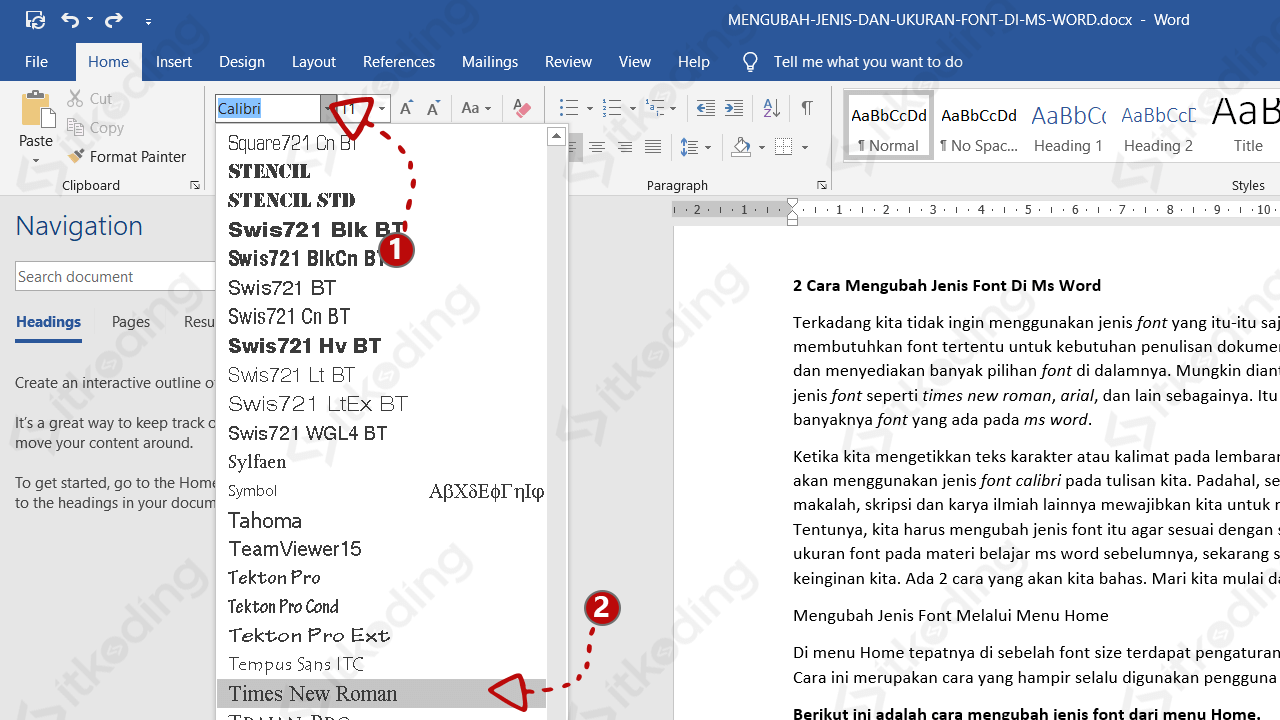
<li><strong>Menggunakan Ribbon (Tab "Home"):</strong> Cara tercepat adalah melalui grup "Font" pada tab "Home". Di sana, Anda akan melihat kotak dropdown yang menampilkan nama font yang sedang aktif.</li>
<li><strong>Menggunakan Kotak Dialog Font:</strong> Untuk opsi yang lebih lengkap, Anda bisa membuka kotak dialog "Font". Caranya:
<ul>
<li>Klik panah kecil di sudut kanan bawah grup "Font" pada tab "Home".</li>
<li>Atau, klik kanan pada teks yang telah dipilih, lalu pilih "Font…" dari menu konteks.</li>
</ul>
</li>
</ul>
</li>
<li>
<p><strong>Langkah 3: Pilih Font Baru</strong></p>
<ul>
<li><strong>Dari Ribbon:</strong> Klik panah dropdown di sebelah nama font. Sebuah daftar font yang terinstal di komputer Anda akan muncul. Gulir daftar tersebut atau ketikkan nama font yang Anda inginkan di kotak pencarian untuk mempercepat proses. Klik pada font yang Anda pilih.</li>
<li><strong>Dari Kotak Dialog Font:</strong> Di jendela "Font", cari bagian "Font:" dan pilih font yang Anda inginkan dari daftar dropdown.</li>
</ul>
</li>
<li>
<p><strong>Langkah 4: Terapkan Perubahan</strong></p>
<ul>
<li><strong>Dari Ribbon:</strong> Begitu Anda memilih font dari dropdown, teks yang Anda pilih akan langsung berubah.</li>
<li><strong>Dari Kotak Dialog Font:</strong> Setelah memilih font, klik tombol "OK".</li>
</ul>
</li>
</ul>
<p><strong>III. Mengubah Ukuran Font</strong></p>
<p>Ukuran font sama pentingnya dengan jenis font itu sendiri.</p>
<ul>
<li>
<p><strong>Langkah 1: Pilih Teks</strong></p>
<ul>
<li>Sama seperti mengubah jenis font, blok terlebih dahulu teks yang ingin Anda ubah ukurannya.</li>
</ul>
</li>
<li>
<p><strong>Langkah 2: Akses Opsi Ukuran Font</strong></p>
<ul>
<li><strong>Menggunakan Ribbon:</strong> Di grup "Font" pada tab "Home", Anda akan melihat kotak dropdown angka di sebelah nama font. Ini adalah kontrol ukuran font.</li>
<li><strong>Menggunakan Kotak Dialog Font:</strong> Kotak dialog "Font" juga memiliki opsi ukuran font.</li>
</ul>
</li>
<li>
<p><strong>Langkah 3: Pilih Ukuran Baru</strong></p>
<ul>
<li><strong>Dari Ribbon:</strong> Klik panah dropdown di sebelah angka ukuran font. Anda akan melihat daftar ukuran font umum (misalnya, 8, 9, 10, 11, 12, dst.). Pilih salah satu yang Anda inginkan. Anda juga bisa mengetikkan ukuran font yang spesifik (misalnya, 10.5) langsung ke dalam kotak.</li>
<li><strong>Menggunakan Tombol "Increase Font Size" dan "Decrease Font Size":</strong> Di sebelah kotak ukuran font, ada dua tombol ikon ‘A’ besar dan kecil. Tombol ‘A’ besar berfungsi untuk memperbesar ukuran font secara bertahap, sedangkan tombol ‘A’ kecil untuk memperkecil.</li>
<li><strong>Dari Kotak Dialog Font:</strong> Di jendela "Font", cari bagian "Size:" dan pilih ukuran dari daftar dropdown atau ketikkan.</li>
</ul>
</li>
<li>
<p><strong>Langkah 4: Terapkan Perubahan</strong></p>
<ul>
<li><strong>Dari Ribbon:</strong> Ukuran font akan langsung berubah setelah Anda memilihnya.</li>
<li><strong>Dari Kotak Dialog Font:</strong> Klik "OK".</li>
</ul>
</li>
</ul>
<p><strong>IV. Mengubah Gaya Font (Bold, Italic, Underline)</strong></p>
<p>Gaya font digunakan untuk memberikan penekanan tambahan pada teks.</p>
<ul>
<li>
<p><strong>Langkah 1: Pilih Teks</strong></p>
<ul>
<li>Sorot teks yang ingin Anda beri gaya.</li>
</ul>
</li>
<li>
<p><strong>Langkah 2: Gunakan Tombol Gaya Font di Ribbon</strong></p>
<ul>
<li>Di grup "Font" pada tab "Home", Anda akan menemukan tombol-tombol berikut:
<ul>
<li><strong>B (Bold):</strong> Membuat teks menjadi tebal.</li>
<li><strong>I (Italic):</strong> Membuat teks miring.</li>
<li><strong>U (Underline):</strong> Memberikan garis bawah pada teks.</li>
</ul>
</li>
<li>Klik tombol yang sesuai untuk menerapkan gaya. Klik lagi tombol yang sama untuk menghilangkan gaya tersebut.</li>
</ul>
</li>
<li>
<p><strong>Langkah 3: Opsi Gaya Font di Kotak Dialog</strong></p>
<ul>
<li>Di kotak dialog "Font", di bagian "Font style:", Anda dapat memilih "Regular", "Italic", "Bold", atau "Bold Italic".</li>
<li>Di bagian "Underline style:", Anda bisa memilih jenis garis bawah (tunggal, ganda, putus-putus, dll.) dan bahkan warna garis bawah.</li>
</ul>
</li>
</ul>
<p><strong>V. Mengubah Warna Font</strong></p>
<p>Warna font dapat digunakan untuk menyoroti informasi penting atau untuk tujuan desain.</p>
<ul>
<li>
<p><strong>Langkah 1: Pilih Teks</strong></p>
<ul>
<li>Blok teks yang warnanya ingin Anda ubah.</li>
</ul>
</li>
<li>
<p><strong>Langkah 2: Akses Opsi Warna Font</strong></p>
<ul>
<li>Di grup "Font" pada tab "Home", cari ikon ‘A’ dengan garis berwarna di bawahnya. Ini adalah tombol "Font Color".</li>
</ul>
</li>
<li>
<p><strong>Langkah 3: Pilih Warna Baru</strong></p>
<ul>
<li>Klik panah dropdown di sebelah ikon "Font Color". Anda akan melihat palet warna standar. Klik pada warna yang Anda inginkan.</li>
<li>Pilih "More Colors…" untuk mengakses palet warna yang lebih luas dan membuat warna kustom.</li>
<li>Pilih "Gradient…" untuk opsi pewarnaan gradien yang lebih canggih.</li>
</ul>
</li>
<li>
<p><strong>Langkah 4: Terapkan Perubahan</strong></p>
<ul>
<li>Warna font akan langsung berubah setelah Anda memilihnya.</li>
</ul>
</li>
</ul>
<p><strong>VI. Menggunakan Efek Teks dan Tipografi Lanjutan</strong></p>
<p>Word menawarkan lebih dari sekadar dasar-dasar font. Anda bisa menambahkan efek visual yang menarik.</p>
<ul>
<li>
<p><strong>Langkah 1: Pilih Teks</strong></p>
<ul>
<li>Sorot teks yang ingin Anda beri efek.</li>
</ul>
</li>
<li>
<p><strong>Langkah 2: Akses Opsi "Text Effects and Typography"</strong></p>
<ul>
<li>Di grup "Font" pada tab "Home", klik tombol "Text Effects and Typography" (ikon ‘A’ dengan efek bayangan).</li>
</ul>
</li>
<li>
<p><strong>Langkah 3: Pilih Efek yang Diinginkan</strong></p>
<ul>
<li>Dari menu dropdown, Anda dapat memilih:
<ul>
<li><strong>Outline:</strong> Mengatur warna dan ketebalan garis tepi teks.</li>
<li><strong>Shadow:</strong> Menambahkan bayangan di belakang teks.</li>
<li><strong>Reflection:</strong> Menciptakan efek pantulan.</li>
<li><strong>Glow:</strong> Memberikan efek cahaya di sekitar teks.</li>
<li><strong>Number Styles / Ligatures:</strong> Opsi tipografi lanjutan untuk font yang mendukungnya.</li>
<li><strong>Stylistic Sets:</strong> Alternatif bentuk huruf yang disediakan oleh font.</li>
</ul>
</li>
</ul>
</li>
<li>
<p><strong>Langkah 4: Kustomisasi Lebih Lanjut</strong></p>
<ul>
<li>Untuk kontrol yang lebih detail, pilih "More Options…" di bagian bawah setiap kategori efek. Ini akan membuka kotak dialog "Format Text Effects" yang memungkinkan Anda menyesuaikan setiap aspek efek secara presisi.</li>
</ul>
</li>
</ul>
<p><strong>VII. Mengubah Font untuk Seluruh Dokumen Sekaligus</strong></p>
<p>Jika Anda ingin seluruh dokumen menggunakan font yang sama, ada cara cepat untuk melakukannya.</p>
<ul>
<li>
<p><strong>Langkah 1: Pilih Seluruh Dokumen</strong></p>
<ul>
<li>Tekan <code>Ctrl + A</code> (Windows) atau <code>Cmd + A</code> (Mac).</li>
</ul>
</li>
<li>
<p><strong>Langkah 2: Ubah Font</strong></p>
<ul>
<li>Setelah seluruh dokumen terpilih, gunakan metode mengubah font seperti yang dijelaskan di Bagian II (menggunakan Ribbon atau Kotak Dialog Font). Semua teks yang terpilih akan berubah font-nya secara bersamaan.</li>
</ul>
</li>
</ul>
<p><strong>VIII. Mengatur Font Default</strong></p>
<p>Mengatur font default akan membuat setiap dokumen baru yang Anda buat secara otomatis menggunakan pengaturan font yang Anda inginkan.</p>
<ul>
<li>
<p><strong>Langkah 1: Buka Kotak Dialog Font</strong></p>
<ul>
<li>Caranya sama seperti yang dijelaskan di Bagian II, Langkah 2: Akses Opsi Font (menggunakan Ribbon atau klik kanan lalu pilih "Font…").</li>
</ul>
</li>
<li>
<p><strong>Langkah 2: Pilih Font dan Ukuran yang Diinginkan</strong></p>
<ul>
<li>Pilih jenis font, gaya, dan ukuran yang Anda inginkan di dalam kotak dialog "Font".</li>
</ul>
</li>
<li>
<p><strong>Langkah 3: Klik "Set as Default"</strong></p>
<ul>
<li>Di bagian kiri bawah kotak dialog "Font", Anda akan menemukan tombol "Set as Default". Klik tombol ini.</li>
</ul>
</li>
<li>
<p><strong>Langkah 4: Pilih Opsi Default</strong></p>
<ul>
<li>Sebuah jendela konfirmasi akan muncul menanyakan apakah Anda ingin mengatur font default hanya untuk dokumen ini atau untuk semua dokumen berdasarkan template Normal.dotm.</li>
<li>Pilih "All documents based on the Normal.dotm template".</li>
<li>Klik "OK".</li>
</ul>
</li>
</ul>
<p>Mulai sekarang, setiap kali Anda membuka dokumen baru di Word, font default yang telah Anda atur akan otomatis diterapkan.</p>
<p><strong>IX. Font Bawaan dan Font yang Diinstal</strong></p>
<p>Microsoft Word hadir dengan koleksi font standar yang kaya. Namun, Anda tidak terbatas pada font bawaan tersebut.</p>
<ul>
<li><strong>Font Bawaan:</strong> Font seperti Arial, Times New Roman, Calibri, Cambria, Georgia, dan Verdana adalah contoh font yang umum ditemukan di Word.</li>
<li><strong>Menginstal Font Baru:</strong> Anda dapat mengunduh dan menginstal font dari berbagai sumber online (baik gratis maupun berbayar). Setelah diinstal di sistem operasi Anda, font tersebut akan otomatis muncul dalam daftar font di Microsoft Word.</li>
</ul>
<p><strong>X. Tips Memilih Font yang Tepat</strong></p>
<ul>
<li><strong>Konteks Dokumen:</strong> Gunakan font serif (seperti Times New Roman, Georgia) untuk dokumen formal, akademis, atau buku, karena cenderung lebih mudah dibaca dalam blok teks panjang. Gunakan font sans-serif (seperti Arial, Calibri, Helvetica) untuk presentasi, materi online, atau dokumen yang membutuhkan tampilan modern dan bersih.</li>
<li><strong>Kombinasi Font:</strong> Jika Anda menggunakan lebih dari satu font, pastikan keduanya saling melengkapi. Biasanya, kombinasi font serif untuk badan teks dan font sans-serif untuk judul (atau sebaliknya) bekerja dengan baik.</li>
<li><strong>Hindari Terlalu Banyak Font:</strong> Menggunakan lebih dari dua atau tiga jenis font dalam satu dokumen dapat membuatnya terlihat berantakan dan tidak profesional.</li>
<li><strong>Ukuran yang Memadai:</strong> Pastikan ukuran font cukup besar untuk dibaca dengan nyaman di berbagai perangkat atau saat dicetak. Ukuran 10-12pt adalah standar yang baik untuk badan teks.</li>
<li><strong>Uji Coba:</strong> Selalu lihat pratinjau dokumen Anda dengan font yang dipilih. Cetak dokumen jika perlu untuk memastikan tampilannya sesuai harapan.</li>
</ul>
<p><strong>Kesimpulan</strong></p>
<p>Menguasai fitur font di Microsoft Word adalah keterampilan fundamental yang akan sangat meningkatkan kualitas dan efektivitas dokumen Anda. Dengan memahami cara memilih, mengubah ukuran, menerapkan gaya, mewarnai, dan bahkan menggunakan efek teks, Anda dapat menciptakan dokumen yang tidak hanya informatif tetapi juga menarik secara visual dan profesional. Jangan ragu untuk bereksperimen dengan berbagai pilihan font dan pengaturan yang tersedia untuk menemukan gaya yang paling sesuai dengan kebutuhan Anda. Dengan sedikit latihan, Anda akan menjadi mahir dalam tipografi dokumen Anda.</p>


     <div class= Previous Post Next Post

Leave a Reply

Your email address will not be published. Required fields are marked *