Mengubah Zip ke Word: Panduan Lengkap

Mengubah Zip ke Word: Panduan Lengkap

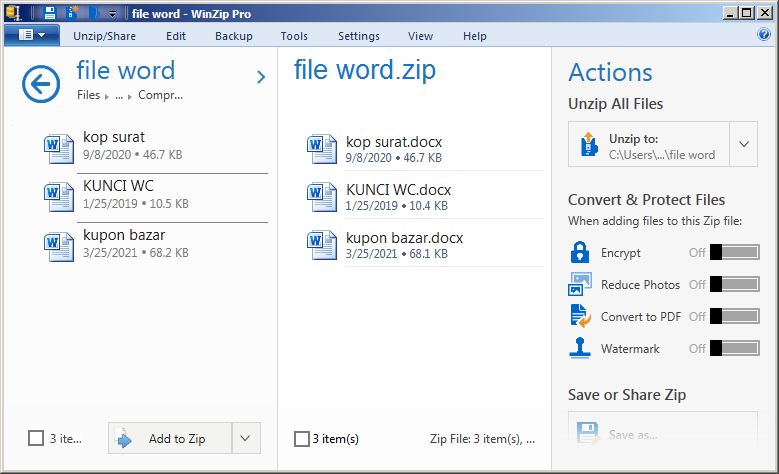
Dalam era digital yang serba cepat, kebutuhan untuk mengelola dan mengolah berbagai format file menjadi semakin krusial. Salah satu skenario yang sering dihadapi adalah ketika kita memiliki sekumpulan dokumen yang terkompresi dalam format ZIP, namun membutuhkan akses ke dokumen-dokumen tersebut dalam format yang lebih mudah diedit, seperti Microsoft Word (.docx). Artikel ini akan membahas secara mendalam bagaimana cara mengubah file ZIP ke Word, menyajikan langkah-langkah yang jelas, tips, serta informasi pendukung lainnya agar Anda dapat melakukan konversi ini dengan efisien.

Memahami Format File: ZIP dan DOCX

Sebelum melangkah lebih jauh ke proses konversi, penting untuk memahami karakteristik dari kedua format file ini.


<p>Mengubah Zip ke Word: Panduan Lengkap</p>
<p>” title=”</p>
<p>Mengubah Zip ke Word: Panduan Lengkap</p>
<p>“></p>
<ul>
<li>
<p><strong>File ZIP (.zip):</strong> File ZIP adalah format arsip yang digunakan untuk mengompresi satu atau lebih file menjadi satu file tunggal. Kompresi ini berfungsi untuk mengurangi ukuran file, sehingga lebih mudah untuk disimpan atau ditransfer melalui internet. File ZIP sering digunakan untuk mengelompokkan dokumen, gambar, atau program. Untuk mengakses konten di dalam file ZIP, Anda perlu mengekstraknya terlebih dahulu.</p>
</li>
<li>
<p><strong>File Word (.docx):</strong> File DOCX adalah format standar untuk dokumen yang dibuat menggunakan Microsoft Word, sebuah aplikasi pengolah kata yang populer. Format ini memungkinkan pengguna untuk membuat, mengedit, memformat, dan menyimpan dokumen teks dengan berbagai elemen seperti gambar, tabel, dan grafik.</p>
</li>
</ul>
<p><strong>Mengapa Perlu Mengubah ZIP ke Word?</strong></p>
<p>Ada beberapa alasan mengapa Anda mungkin perlu mengubah file ZIP yang berisi dokumen ke format Word:</p>
<ol>
<li><strong>Akses Langsung ke Konten:</strong> File ZIP adalah wadah; Anda tidak dapat mengedit dokumen di dalamnya secara langsung. Mengekstraknya ke format Word memungkinkan Anda membuka dan mengedit setiap dokumen secara individual.</li>
<li><strong>Editabilitas:</strong> Dokumen dalam format Word jauh lebih mudah untuk diedit, diformat ulang, dan diperbarui dibandingkan dengan mencoba mengeditnya langsung dari dalam arsip ZIP.</li>
<li><strong>Kolaborasi:</strong> Jika Anda perlu berbagi dokumen dengan orang lain untuk diedit, format Word adalah pilihan yang paling umum dan diterima.</li>
<li><strong>Integrasi dengan Aplikasi Lain:</strong> Dokumen Word dapat dengan mudah diintegrasikan atau disalin ke dalam presentasi, email, atau aplikasi lain.</li>
</ol>
<p><strong>Langkah-Langkah Dasar: Mengekstrak File ZIP</strong></p>
<p>Langkah pertama dan paling fundamental dalam mengubah file ZIP ke Word adalah mengekstrak konten dari file ZIP tersebut. Proses ini pada dasarnya adalah "membuka" file ZIP dan mengeluarkan semua file yang ada di dalamnya ke lokasi tertentu di komputer Anda.</p>
<p><strong>1. Menggunakan Fitur Bawaan Sistem Operasi:</strong></p>
<ul>
<li>
<p><strong>Windows:</strong></p>
<ul>
<li>Temukan file ZIP yang ingin Anda buka.</li>
<li>Klik kanan pada file ZIP tersebut.</li>
<li>Pilih opsi "Extract All…" (Ekstrak Semua…).</li>
<li>Jendela "Extract Compressed (Zipped) Folders" akan muncul. Anda dapat memilih lokasi tujuan untuk file yang diekstrak atau membiarkannya di lokasi default (biasanya folder yang sama dengan file ZIP).</li>
<li>Klik tombol "Extract".</li>
<li>Setelah proses selesai, sebuah folder baru akan dibuat berisi semua file dari arsip ZIP.</li>
</ul>
</li>
<li>
<p><strong>macOS:</strong></p>
<ul>
<li>Temukan file ZIP yang ingin Anda buka.</li>
<li>Klik ganda pada file ZIP tersebut.</li>
<li>Secara otomatis, macOS akan membuat sebuah folder baru di lokasi yang sama, berisi semua file dari arsip ZIP.</li>
</ul>
</li>
</ul>
<p><strong>2. Menggunakan Perangkat Lunak Pihak Ketiga:</strong></p>
<p>Meskipun sistem operasi modern memiliki kemampuan bawaan untuk mengekstrak file ZIP, beberapa pengguna mungkin memilih untuk menggunakan perangkat lunak pihak ketiga untuk fungsionalitas tambahan atau antarmuka yang berbeda. Beberapa perangkat lunak populer meliputi:</p>
<ul>
<li><strong>WinRAR:</strong> Perangkat lunak yang sangat populer untuk mengelola arsip, mendukung berbagai format termasuk ZIP.</li>
<li><strong>7-Zip:</strong> Perangkat lunak gratis dan open-source yang sangat efisien dalam kompresi dan dekompresi berbagai format file.</li>
<li><strong>PeaZip:</strong> Pilihan gratis lainnya yang menawarkan banyak fitur untuk manajemen arsip.</li>
</ul>
<p>Cara penggunaan perangkat lunak ini umumnya serupa: klik kanan pada file ZIP, pilih opsi yang berkaitan dengan "Extract" (Ekstrak) atau "Open with ", lalu ikuti instruksi yang diberikan.</p>
<p><strong>Setelah Mengekstrak: Mengidentifikasi dan Membuka File Word</strong></p>
<p>Setelah Anda berhasil mengekstrak isi file ZIP, Anda akan melihat sekumpulan file di dalam folder yang baru dibuat. Tugas selanjutnya adalah mengidentifikasi file mana yang merupakan dokumen Word.</p>
<ul>
<li><strong>Perhatikan Ekstensi File:</strong> File dokumen Word biasanya memiliki ekstensi <code>.docx</code> (untuk versi Word yang lebih baru) atau <code>.doc</code> (untuk versi Word yang lebih lama).</li>
<li><strong>Ikon File:</strong> Sistem operasi biasanya menampilkan ikon yang khas untuk file Word, yang sering kali menampilkan logo Microsoft Word.</li>
<li><strong>Buka dengan Microsoft Word:</strong>
<ul>
<li>Temukan file yang Anda identifikasi sebagai dokumen Word.</li>
<li>Klik ganda pada file tersebut.</li>
<li>Jika Microsoft Word terinstal di komputer Anda, file tersebut akan terbuka langsung di aplikasi Word.</li>
</ul>
</li>
</ul>
<p><strong>Jika File yang Diekstrak Bukan Format Word</strong></p>
<p>Skenario lain yang mungkin terjadi adalah file yang ada di dalam ZIP bukanlah format Word, melainkan format dokumen lain seperti:</p>
<ul>
<li>
<p><strong>File Teks Biasa (.txt):</strong> File ini berisi teks tanpa format. Anda dapat membukanya dengan Notepad (Windows) atau TextEdit (macOS), lalu menyalin teksnya ke dokumen Word dan memformatnya sesuai kebutuhan.</p>
</li>
<li>
<p><strong>File PDF (.pdf):</strong> File PDF adalah format yang umum untuk berbagi dokumen, namun mengeditnya secara langsung bisa jadi sulit.</p>
<ul>
<li><strong>Mengonversi PDF ke Word:</strong> Jika Anda memiliki file PDF di dalam ZIP, Anda perlu mengonversinya ke format Word. Ada beberapa cara untuk melakukan ini:
<ul>
<li><strong>Menggunakan Microsoft Word (Fitur Bawaan):</strong> Buka Microsoft Word, lalu pilih "File" > "Open" (Buka). Cari file PDF Anda dan buka. Word akan mencoba mengonversi PDF ke format yang dapat diedit. Hasilnya bervariasi tergantung kerumitan tata letak PDF.</li>
<li><strong>Menggunakan Konverter Online:</strong> Banyak situs web gratis yang menawarkan konversi PDF ke Word. Cari "PDF to Word converter" di mesin pencari. Unggah file PDF Anda, pilih format output Word, dan unduh hasilnya. Pastikan Anda menggunakan situs yang terpercaya.</li>
<li><strong>Menggunakan Perangkat Lunak Khusus:</strong> Adobe Acrobat Pro adalah perangkat lunak profesional yang dapat mengonversi PDF ke Word dengan hasil yang sangat baik. Ada juga alternatif lain yang lebih terjangkau atau gratis.</li>
</ul>
</li>
</ul>
</li>
<li>
<p><strong>Format Dokumen Lain (.odt, .rtf, dll.):</strong> Jika file yang diekstrak adalah dalam format lain, Anda mungkin perlu mengonversinya ke Word. Microsoft Word biasanya dapat membuka format seperti <code>.rtf</code> (Rich Text Format) dan <code>.odt</code> (OpenDocument Text) secara langsung. Jika tidak, Anda bisa menggunakan konverter online yang sesuai.</p>
</li>
</ul>
<p><strong>Tips Tambahan dan Pertimbangan Penting</strong></p>
<ul>
<li><strong>Organisasi:</strong> Setelah mengekstrak file ZIP, luangkan waktu untuk mengatur file-file yang diekstrak ke dalam folder yang logis. Ini akan memudahkan Anda menemukan dokumen yang Anda butuhkan di kemudian hari.</li>
<li><strong>Keamanan:</strong> Jika file ZIP berasal dari sumber yang tidak dikenal atau mencurigakan, selalu pindai file ZIP dan file yang diekstrak dengan program antivirus Anda sebelum membukanya.</li>
<li><strong>Kualitas Konversi:</strong> Kualitas konversi dari satu format ke format lain, terutama dari PDF ke Word, bisa bervariasi. Tata letak yang kompleks, gambar, dan tabel mungkin memerlukan penyesuaian manual setelah konversi.</li>
<li><strong>Lisensi Perangkat Lunak:</strong> Pastikan Anda memiliki lisensi yang sah untuk perangkat lunak yang Anda gunakan, terutama jika Anda menggunakan versi berbayar dari pengolah kata atau perangkat lunak konversi.</li>
<li><strong>Ukuran File:</strong> Mengekstrak file ZIP tidak akan secara ajaib mengubah ukuran dokumen. Jika dokumen aslinya sangat besar, dokumen Word yang dihasilkan juga akan memiliki ukuran yang serupa.</li>
</ul>
<p><strong>Kesimpulan</strong></p>
<p>Mengubah file ZIP ke Word pada dasarnya melibatkan dua langkah utama: mengekstrak konten dari arsip ZIP dan kemudian membuka atau mengonversi dokumen yang ada di dalamnya ke format Word. Dengan memanfaatkan fitur bawaan sistem operasi atau perangkat lunak pihak ketiga, proses ini menjadi relatif mudah. Memahami jenis file yang ada di dalam ZIP dan memilih metode konversi yang tepat, terutama untuk format seperti PDF, akan memastikan Anda dapat mengakses dan mengolah dokumen Anda dengan lancar dan efisien. Dengan panduan ini, Anda kini memiliki pengetahuan yang komprehensif untuk mengatasi tantangan konversi file ZIP ke Word.</p>


     <div class= Previous Post Next Post

Leave a Reply

Your email address will not be published. Required fields are marked *