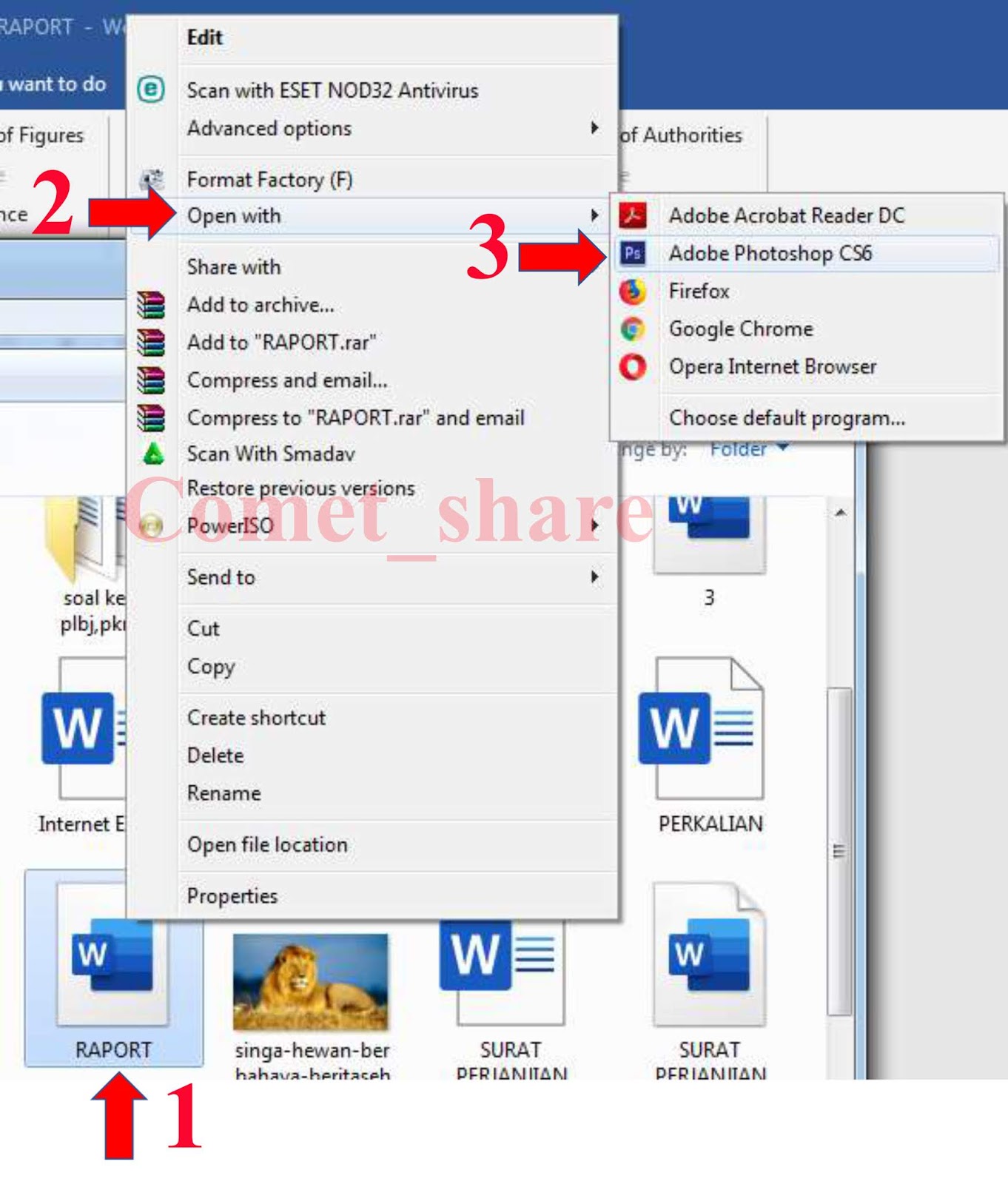
Mengubah Word Menjadi Photoshop

Mengubah Word Menjadi Photoshop

Dalam dunia desain grafis, Adobe Photoshop adalah nama yang tak asing lagi. Dikenal sebagai standar industri untuk pengeditan gambar, Photoshop menawarkan rentang fitur yang luas untuk manipulasi foto, pembuatan ilustrasi, dan desain visual yang kompleks. Namun, seringkali para profesional dan pemula menghadapi kebutuhan untuk menciptakan efek visual yang menarik yang biasanya dikaitkan dengan Photoshop, tetapi mereka hanya memiliki akses ke Microsoft Word. Meskipun Word bukanlah alat desain grafis yang canggih, dengan pemahaman yang tepat tentang fitur-fiturnya dan sedikit kreativitas, Anda dapat mencapai hasil yang mengejutkan dan bahkan menyerupai estetika Photoshop.

Artikel ini akan memandu Anda melalui berbagai teknik dan strategi untuk mengubah dokumen Microsoft Word Anda menjadi sesuatu yang lebih visual menarik dan profesional, seolah-olah disentuh oleh Photoshop. Kita akan membahas mulai dari manipulasi teks, penggunaan bentuk dan gambar, hingga teknik pewarnaan dan penataan elemen.

I. Memahami Batasan dan Potensi Word


<p>Mengubah Word Menjadi Photoshop</p>
<p>” title=”</p>
<p>Mengubah Word Menjadi Photoshop</p>
<p>“></p>
<p>Sebelum kita mulai, penting untuk memahami apa yang dapat dan tidak dapat dilakukan oleh Microsoft Word. Word pada dasarnya adalah pengolah kata, yang berarti fokus utamanya adalah pada teks. Namun, ia juga memiliki kemampuan grafis yang cukup mumpuni, meskipun tidak sefleksibel Photoshop.</p>
<ul>
<li>
<p><strong>Kelebihan Word untuk Desain Visual:</strong></p>
<ul>
<li><strong>Kemudahan Akses:</strong> Hampir semua orang memiliki Microsoft Word. Ini adalah alat yang mudah diakses dan dipelajari.</li>
<li><strong>Manipulasi Teks:</strong> Word unggul dalam hal memanipulasi teks, menawarkan berbagai pilihan font, ukuran, warna, dan efek.</li>
<li><strong>Bentuk dan SmartArt:</strong> Fitur bentuk dan SmartArt memungkinkan Anda membuat diagram, bagan, dan ilustrasi sederhana.</li>
<li><strong>Penyisipan Gambar:</strong> Anda dapat menyisipkan gambar dan melakukan beberapa penyesuaian dasar.</li>
<li><strong>Tata Letak yang Fleksibel:</strong> Dengan pengaturan teks pembungkus dan posisi gambar, Anda dapat menciptakan tata letak yang dinamis.</li>
</ul>
</li>
<li>
<p><strong>Keterbatasan Word Dibanding Photoshop:</strong></p>
<ul>
<li><strong>Tidak Ada Lapisan (Layers):</strong> Word tidak memiliki sistem lapisan seperti Photoshop, yang sangat penting untuk pengeditan non-destruktif dan kontrol yang presisi.</li>
<li><strong>Alat Pengeditan Gambar Terbatas:</strong> Opsi penyesuaian gambar di Word sangat dasar dibandingkan dengan alat seleksi, masking, penyesuaian warna, dan filter canggih di Photoshop.</li>
<li><strong>Resolusi dan Kualitas:</strong> Gambar yang diekspor dari Word mungkin tidak memiliki resolusi setinggi yang dihasilkan dari software desain profesional.</li>
<li><strong>Kurang Efek Khusus:</strong> Efek seperti blur, drop shadow yang kompleks, atau blending mode yang canggih sulit atau tidak mungkin direplikasi di Word.</li>
</ul>
</li>
</ul>
<p>Meskipun ada keterbatasan, tujuan kita adalah untuk memaksimalkan apa yang bisa dilakukan Word untuk meniru <em>estetika</em> visual yang sering diasosiasikan dengan Photoshop, bukan untuk menggantikan fungsi intinya.</p>
<p><strong>II. Memanipulasi Teks: Kunci Tampilan Profesional</strong></p>
<p>Teks adalah elemen sentral di Word, dan memanipulasinya dengan cerdas adalah langkah pertama untuk menciptakan desain yang menarik.</p>
<ul>
<li>
<p><strong>Pilihan Font yang Tepat:</strong></p>
<ul>
<li><strong>Kombinasi Font:</strong> Jangan gunakan terlalu banyak jenis font. Kombinasikan font serif (seperti Times New Roman, Georgia) untuk judul dan font sans-serif (seperti Arial, Calibri, Open Sans) untuk badan teks, atau sebaliknya. Ini menciptakan hierarki visual.</li>
<li><strong>Font Display:</strong> Untuk judul atau elemen penting, pertimbangkan font display yang lebih unik namun tetap mudah dibaca. Kunjungi situs seperti Google Fonts untuk menemukan pilihan gratis.</li>
<li><strong>Konsistensi:</strong> Terapkan pilihan font secara konsisten di seluruh dokumen.</li>
</ul>
</li>
<li>
<p><strong>Efek Teks (Text Effects):</strong></p>
<ul>
<li><strong>Outline (Garis Tepi):</strong> Gunakan fitur "Text Outline" untuk memberikan garis tepi pada teks. Anda bisa memilih ketebalan dan warna garis yang kontras dengan warna teks.</li>
<li><strong>Shadow (Bayangan):</strong> Meskipun bayangan di Word tidak secanggih Photoshop, Anda bisa menggunakan opsi "Text Shadow" untuk memberikan sedikit kedalaman pada teks. Pilih bayangan yang lembut dan posisikan dengan hati-hati.</li>
<li><strong>Reflection (Pantulan):</strong> Efek pantulan teks bisa memberikan kesan modern dan elegan.</li>
<li><strong>Glow (Kilau):</strong> Sedikit kilau pada teks bisa membuatnya menonjol, terutama untuk judul. Gunakan warna yang halus dan tidak berlebihan.</li>
<li><strong>Transformasi Teks:</strong> Word memungkinkan Anda melengkungkan atau membentuk teks. Gunakan ini untuk judul yang dinamis atau sebagai elemen dekoratif.</li>
</ul>
</li>
<li>
<p><strong>Penggunaan Warna Teks yang Efektif:</strong></p>
<ul>
<li><strong>Kontras:</strong> Pastikan kontras antara warna teks dan latar belakang cukup tinggi agar mudah dibaca.</li>
<li><strong>Palet Warna:</strong> Gunakan palet warna yang harmonis. Anda bisa menggunakan alat online seperti Adobe Color atau Coolors untuk mendapatkan inspirasi palet warna.</li>
<li><strong>Warna Aksen:</strong> Gunakan warna aksen untuk menyorot informasi penting atau untuk tujuan desain.</li>
</ul>
</li>
</ul>
<p><strong>III. Bentuk dan Ilustrasi Sederhana: Membangun Elemen Visual</strong></p>
<p>Word menyediakan alat bentuk yang cukup kuat untuk membuat grafik sederhana dan elemen desain.</p>
<ul>
<li>
<p><strong>Membuat Bentuk Dasar:</strong></p>
<ul>
<li>Akses tab "Insert" > "Shapes". Pilih berbagai bentuk seperti persegi, lingkaran, segitiga, atau panah.</li>
<li><strong>Edit Bentuk:</strong> Klik kanan pada bentuk yang Anda buat. Anda bisa mengubah warna isi (Fill), garis tepi (Outline), dan efek bentuk.</li>
</ul>
</li>
<li>
<p><strong>Menggunakan Efek Bentuk:</strong></p>
<ul>
<li><strong>Gradient Fill:</strong> Gunakan gradien untuk memberikan kedalaman dan nuansa pada bentuk Anda. Anda bisa memilih gradien linier atau radial dengan berbagai kombinasi warna. Ini adalah cara yang baik untuk meniru efek visual yang lebih kompleks.</li>
<li><strong>Picture or Texture Fill:</strong> Anda bisa mengisi bentuk dengan gambar atau tekstur. Ini bisa menjadi cara untuk memasukkan pola atau elemen visual lainnya ke dalam desain Anda.</li>
<li><strong>Shadow, Reflection, Glow:</strong> Sama seperti teks, bentuk juga dapat diberi efek bayangan, pantulan, dan kilau untuk menambah dimensi.</li>
<li><strong>3-D Rotation:</strong> Gunakan fitur "3-D Rotation" untuk memberikan kesan tiga dimensi pada bentuk Anda.</li>
</ul>
</li>
<li>
<p><strong>SmartArt:</strong></p>
<ul>
<li>Fitur SmartArt (Insert > SmartArt) adalah cara yang fantastis untuk membuat diagram, proses, hierarki, atau daftar visual. Meskipun tidak sefleksibel alat desain grafis, SmartArt bisa sangat membantu dalam menyajikan informasi secara menarik.</li>
<li><strong>Kustomisasi SmartArt:</strong> Anda dapat mengubah warna, tata letak, dan menambahkan efek pada setiap elemen SmartArt.</li>
</ul>
</li>
</ul>
<p><strong>IV. Penyisipan dan Manipulasi Gambar: Integrasi Visual</strong></p>
<p>Meskipun Word bukan editor gambar, Anda tetap bisa menyisipkan gambar dan melakukan penyesuaian dasar.</p>
<ul>
<li>
<p><strong>Menyisipkan Gambar:</strong></p>
<ul>
<li>Gunakan "Insert" > "Pictures". Anda bisa memilih gambar dari komputer Anda atau dari sumber online.</li>
</ul>
</li>
<li>
<p><strong>Penyesuaian Dasar Gambar:</strong></p>
<ul>
<li><strong>Crop (Potong):</strong> Potong bagian gambar yang tidak perlu.</li>
<li><strong>Resize (Ubah Ukuran):</strong> Sesuaikan ukuran gambar.</li>
<li><strong>Adjustments (Penyesuaian):</strong>
<ul>
<li><strong>Brightness/Contrast:</strong> Atur kecerahan dan kontras.</li>
<li><strong>Color:</strong> Ubah saturasi, suhu warna, atau pilih warna yang berbeda untuk gambar.</li>
<li><strong>Artistic Effects:</strong> Word memiliki beberapa efek artistik bawaan (seperti posterize, watercolor) yang bisa memberikan sentuhan unik pada gambar Anda, meskipun terbatas.</li>
</ul>
</li>
</ul>
</li>
<li>
<p><strong>Picture Styles (Gaya Gambar):</strong></p>
<ul>
<li>Word menawarkan berbagai gaya gambar siap pakai, seperti bingkai, efek 3D, atau bayangan. Ini adalah cara cepat untuk memberikan tampilan profesional pada gambar Anda.</li>
</ul>
</li>
<li>
<p><strong>Text Wrapping (Pembungkus Teks):</strong></p>
<ul>
<li>Ini adalah salah satu fitur paling penting untuk tata letak visual. Pahami berbagai opsi pembungkus teks (Square, Tight, Through, Top and Bottom, Behind Text, In Front of Text).</li>
<li><strong>Behind Text:</strong> Menggunakan gambar sebagai latar belakang adalah teknik umum dalam desain. Dengan "Behind Text", Anda bisa menempatkan gambar di belakang teks, memungkinkan teks mengalir di atasnya.</li>
<li><strong>In Front of Text:</strong> Gunakan untuk menempatkan gambar sebagai elemen utama di depan teks.</li>
<li><strong>Square/Tight:</strong> Mengatur teks agar mengalir di sekitar gambar.</li>
</ul>
</li>
</ul>
<p><strong>V. Tata Letak dan Komposisi: Menata Elemen dengan Harmoni</strong></p>
<p>Desain yang baik bukan hanya tentang elemen individual, tetapi juga bagaimana elemen-elemen tersebut disusun.</p>
<ul>
<li>
<p><strong>Hierarki Visual:</strong></p>
<ul>
<li>Tentukan elemen mana yang paling penting dan buatlah menonjol. Ini bisa dilakukan dengan ukuran font yang lebih besar, warna yang berbeda, atau penempatan yang strategis.</li>
</ul>
</li>
<li>
<p><strong>Ruang Kosong (White Space):</strong></p>
<ul>
<li>Jangan takut menggunakan ruang kosong. Ruang kosong memberikan napas pada desain Anda, membuatnya lebih mudah dibaca dan terlihat lebih profesional.</li>
</ul>
</li>
<li>
<p><strong>Grid dan Rulings:</strong></p>
<ul>
<li>Aktifkan "Rulers" (View > Ruler) untuk membantu Anda menata elemen secara presisi. Anda bisa menambahkan panduan (guides) secara manual dengan mengklik pada ruler vertikal atau horizontal.</li>
</ul>
</li>
<li>
<p><strong>Alignment (Perataan):</strong></p>
<ul>
<li>Pastikan elemen-elemen Anda sejajar dengan baik. Gunakan fitur "Align" (di bawah tab Format Shape atau Format Picture) untuk meratakan objek secara vertikal atau horizontal.</li>
</ul>
</li>
<li>
<p><strong>Grouping (Mengelompokkan):</strong></p>
<ul>
<li>Jika Anda memiliki beberapa elemen yang membentuk satu kesatuan (misalnya, gambar dan teks di sekitarnya), kelompokkan elemen tersebut (klik kanan > Group). Ini memudahkan Anda untuk memindahkan atau mengubah ukuran seluruh unit secara bersamaan.</li>
</ul>
</li>
</ul>
<p><strong>VI. Teknik Lanjutan dan Tips Tambahan</strong></p>
<ul>
<li><strong>Gunakan Tabel sebagai Bingkai:</strong> Tabel dapat digunakan bukan hanya untuk data, tetapi juga sebagai bingkai tata letak yang kuat. Anda bisa menghilangkan garis tabel dan hanya menggunakan latar belakang sel untuk menata konten Anda.</li>
<li><strong>Simpan sebagai Template:</strong> Jika Anda menciptakan tata letak yang unik, simpan sebagai template (.dotx) agar mudah digunakan kembali.</li>
<li><strong>Ekspor ke PDF Berkualitas Tinggi:</strong> Saat menyimpan dokumen Anda, pilih "Save As" dan pilih format PDF. Pastikan Anda memilih opsi kualitas tinggi untuk menjaga detail visual.</li>
<li><strong>Pesan dari Desain Lain:</strong> Amati desain yang Anda sukai di majalah, poster, atau situs web. Cobalah untuk mengidentifikasi elemen apa yang membuatnya menarik dan pikirkan bagaimana Anda bisa mereplikasinya di Word.</li>
<li><strong>Latihan dan Eksperimen:</strong> Semakin Anda berlatih dan bereksperimen dengan fitur-fitur Word, semakin baik Anda dalam menciptakan desain yang menyerupai estetika Photoshop.</li>
</ul>
<p><strong>Kesimpulan</strong></p>
<p>Mengubah file Word agar terlihat seperti hasil Photoshop bukanlah tentang meniru setiap fitur Photoshop, melainkan tentang mengadopsi prinsip-prinsip desain visual yang sama untuk menciptakan tampilan yang menarik dan profesional. Dengan memahami kekuatan manipulasi teks, penggunaan bentuk dan gambar yang cerdas, serta penataan tata letak yang baik, Anda dapat meningkatkan kualitas visual dokumen Word Anda secara signifikan. Ingatlah bahwa kreativitas dan perhatian terhadap detail adalah kunci. Dengan sedikit usaha, Anda dapat membuat dokumen Word yang tidak hanya informatif tetapi juga memukau secara visual.</p>


     <div class= Previous Post Next Post

Leave a Reply

Your email address will not be published. Required fields are marked *